WA Center
1. Apa itu WA Center?
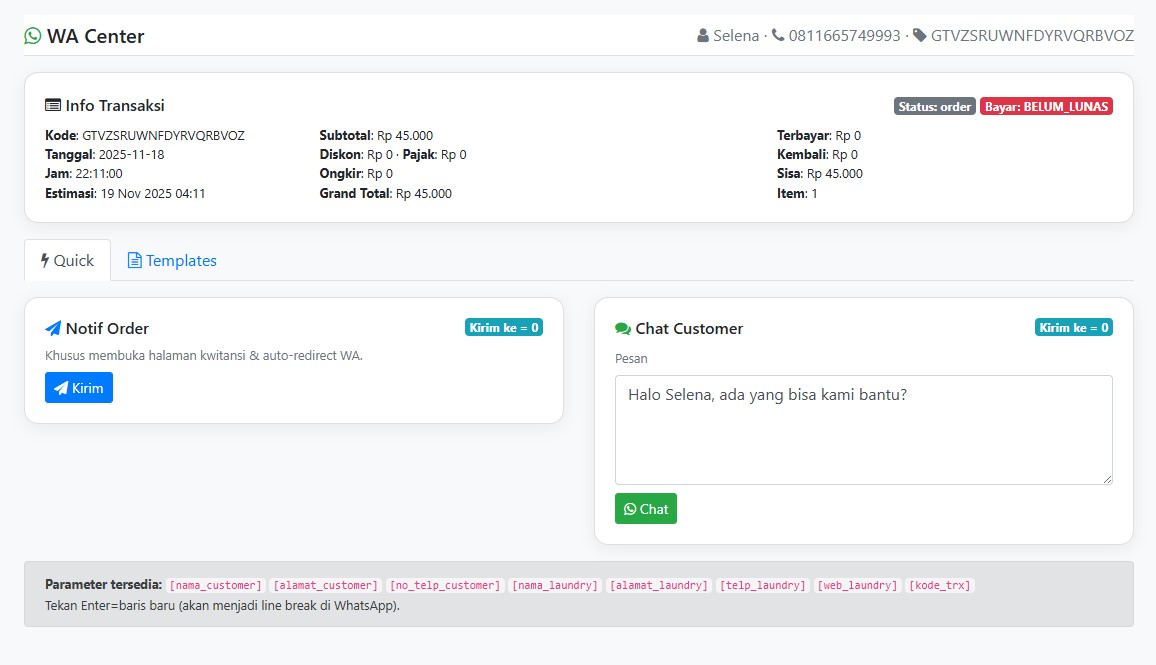
WA Center adalah halaman khusus untuk:
-
Kirim WhatsApp ke pelanggan langsung dari sistem.
-
Kirim link kwitansi / nota via WA (Notif Order).
-
Chat manual ke pelanggan, tapi teksnya sudah disiapkan.
-
Simpan dan pakai template pesan WA yang bisa diulang-ulang.
-
Lihat berapa kali pesan tipe tertentu pernah dikirim (counter “Kirim ke = ...”).
Singkatnya: ini “markas WhatsApp”-nya outlet laundry kamu.
2. Cara Membuka WA Center
Biasanya WA Center dibuka dari:
-
Tombol WA di halaman Transaksi (misalnya “Kirim ke WA” di daftar transaksi).
-
Atau dari tombol WA di halaman detail pelanggan.
Saat dibuka, sistem otomatis membawa:
-
pelanggan_id(ID pelanggan di database), -
telp(nomor HP), -
kode_trx(kode transaksi, kalau dibuka dari transaksi).
Semakin lengkap data ini, semakin banyak fitur yang bisa dipakai di WA Center.
3. Bagian Atas: Informasi Pelanggan & Transaksi
Di bagian paling atas, ada bar berisi:
-
Nama pelanggan
-
Nomor HP
-
Jika ada, juga tampil kode transaksi
Di bawahnya, jika halaman dibuka dengan kode transaksi, akan muncul kartu “Info Transaksi”:
-
Kode transaksi, tanggal, jam
-
Status transaksi (order / process / ready / delivered / cancel)
-
Status pembayaran:
-
Lunas
-
Lunas sebagian
-
Belum lunas
-
-
Nominal:
-
Subtotal
-
Diskon
-
Pajak
-
Ongkir
-
Grand total
-
Total dibayar
-
Kembali
-
Sisa bayar
-
-
Jumlah item dalam transaksi
-
Estimasi selesai (tanggal dan jam)
Ini berguna kalau kamu mau chat pelanggan sambil lihat info order-nya.
4. Tab di WA Center
Ada dua tab utama:
-
Quick
-
Templates
Keduanya dipakai untuk mengirim pesan WA, tapi cara kerjanya berbeda.
5. Tab QUICK
Tab Quick berisi 2 fitur utama:
5.1. Notif Order
Bagian ini digunakan untuk:
-
Mengirim link kwitansi / nota ke WhatsApp pelanggan.
-
Biasanya dipakai setelah order dibuat atau saat pelanggan tanya status.
Di dalamnya ada:
-
Label “Notif Order”
-
Keterangan singkat
-
Badge: “Kirim ke = X”
-
Tombol Kirim
Ketentuan:
-
Tombol Kirim hanya aktif jika halaman dibuka dengan kode transaksi.
-
Saat diklik:
-
Sistem membuka halaman kwitansi transaksi.
-
Dari sana akan otomatis diarahkan ke WhatsApp (sesuai pengaturan).
-
Counter “Kirim ke = ...” akan bertambah.
-
Sistem menyimpan log bahwa kamu sudah kirim “notif_order” ke pelanggan ini.
-
Jika tidak ada kode_trx, akan ada info bahwa fitur ini butuh kode transaksi.
5.2. Chat Customer (Manual)
Bagian ini untuk mengirim chat manual ke pelanggan, tapi:
-
Nomor pelanggan sudah otomatis terisi.
-
Teks bisa kamu tulis sekali, lalu dikirim lewat browser ke WhatsApp.
Isi yang ada:
-
Text area “Pesan”
-
Badge: “Kirim ke = X”
-
Tombol Chat
Secara default, isi pesan kira-kira seperti:
Halo [nama pelanggan], ada yang bisa kami bantu?
Kamu bisa mengubah teks ini sebelum klik Chat.
Saat klik Chat:
-
Sistem mengganti parameter (contoh:
[nama_customer]) dengan data asli. -
Sistem membuka link
wa.medengan nomor pelanggan + isi pesan tersebut. -
Counter “Kirim ke = ...” akan bertambah.
-
Sistem menyimpan log bahwa kamu kirim “chat” ke pelanggan ini.
Jika nomor WA pelanggan tidak ada, sistem akan memberi peringatan.
6. Parameter Otomatis di Pesan
Di bagian bawah tab Quick ada blok “Parameter tersedia”.
Parameter ini bisa kamu gunakan di teks pesan, nanti akan otomatis diganti dengan data asli.
Contoh parameter yang tersedia:
-
[nama_customer] -
[alamat_customer] -
[no_telp_customer] -
[nama_laundry] -
[alamat_laundry] -
[telp_laundry] -
[web_laundry] -
[kode_trx] -
dan beberapa parameter transaksi lainnya (subtotal, grand total, sisa bayar, dsb).
Contoh penggunaan:
Tulis pesan seperti:
Halo [nama_customer], cucian dengan kode [kode_trx] sedang diproses di [nama_laundry].
Total: [grand_total_trx].
Terima kasih ya.
Saat dikirim, contoh hasilnya:
Halo Ibu Sari, cucian dengan kode TRX00123 sedang diproses di Laundyku Bersih.
Total: Rp 50.000.
Terima kasih ya.
Enter di text area akan menjadi baris baru di WhatsApp (line break).
7. Tab TEMPLATES
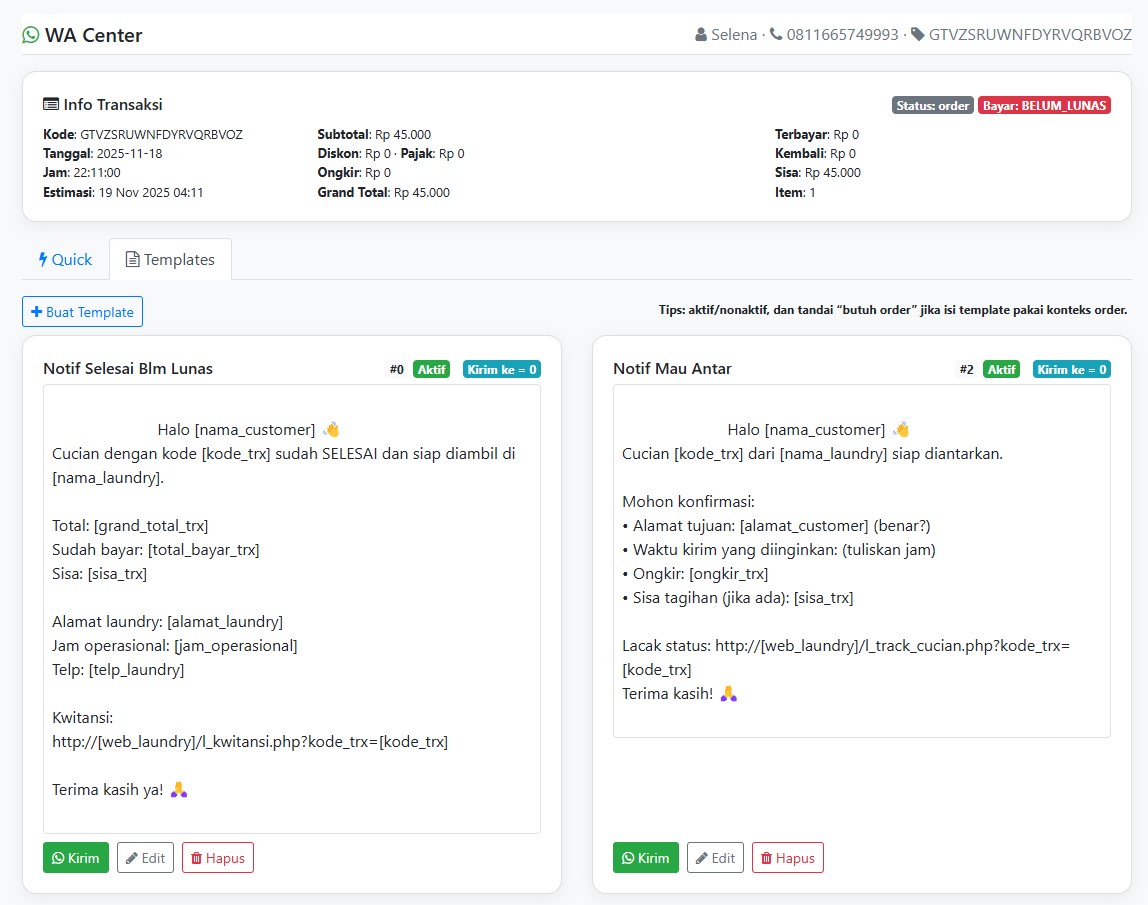
Tab Templates dipakai untuk:
-
Menyimpan kumpulan pesan WA yang sering dipakai (template).
-
Mengirim pesan template ke pelanggan dengan sekali klik.
-
Mengatur urutan, status aktif/nonaktif, dan apakah template butuh data order atau tidak.
-
Melihat berapa kali template tertentu sudah dikirim.
Di bagian atas tab terdapat:
-
Tombol “Buat Template”
-
Keterangan tips singkat
Di bawahnya ada daftar kartu template.
7.1. Isi Kartu Template
Setiap template tampil dalam bentuk kartu berisi:
-
Judul template
-
Badge:
-
Aktif / Nonaktif
-
Nomor urutan (sort order)
-
“Butuh Order” (jika template perlu kode transaksi)
-
“Kirim ke = X” (berapa kali template ini pernah dikirim)
-
-
Cuplikan isi pesan (preview)
-
Tombol:
-
Kirim
-
Edit
-
Hapus
-
Kondisi tombol Kirim:
-
Bisa diklik jika:
-
Template aktif, dan
-
Jika template ditandai butuh order, maka halaman harus dibuka dengan kode transaksi, dan
-
Nomor WA pelanggan terisi.
-
-
Akan disabled (mati) jika:
-
Template nonaktif, atau
-
Butuh order tapi tidak ada
kode_trx, atau -
Nomor pelanggan kosong.
-
Saat klik Kirim:
-
Sistem ganti semua parameter
[....]dengan data pelanggan, transaksi, dan profil laundry. -
Sistem membuka WhatsApp dengan isi pesan lengkap.
-
Counter “Kirim ke = ...” untuk template itu akan bertambah.
-
Sistem menyimpan log pengiriman template tersebut.
7.2. Membuat Template Baru
Klik tombol “Buat Template” akan membuka form dalam modal.
Field yang perlu diisi:
-
Judul
Contoh:-
“Notif cucian selesai”
-
“Reminder ambil cucian”
-
“Follow up pelanggan lama”
-
-
Urutan (sort)
Angka untuk mengatur urutan tampilan di daftar.
Semakin kecil angkanya, semakin atas posisinya. -
Aktif
Pilih:-
“Aktif” → bisa dipakai kirim.
-
“Nonaktif” → hanya tersimpan, tidak bisa dikirim.
-
-
Butuh Order?
Pilih:-
“Ya” → kalau isi template memakai parameter transaksi (misal
[kode_trx],[grand_total_trx],[sisa_trx]). -
“Tidak” → kalau template sifatnya umum (misal pesan broadcast, ucapan hari raya, dsb).
-
-
Isi Template
Teks pesan yang akan dikirim ke WA.
Di bawahnya ada daftar “chips” parameter yang bisa diklik untuk dimasukkan ke teks, misalnya:-
[nama_customer] -
[kode_trx] -
[grand_total_trx] -
[nama_laundry] -
dan lain-lain
Contoh isi:
Halo [nama_customer], cucian dengan kode [kode_trx] di [nama_laundry] sudah selesai dan siap diambil.
Total: [grand_total_trx].
Terima kasih 😊 -
Setelah selesai:
-
Klik Simpan.
-
Jika berhasil:
-
Modal tertutup
-
Template akan muncul/update di daftar template.
-
7.3. Mengedit Template
Jika ada template yang ingin diubah:
-
Klik tombol Edit di kartu template tersebut.
-
Modal form akan terbuka dengan isi lama.
-
Ubah Judul / Urutan / Status aktif / Butuh Order / Isi template sesuai kebutuhan.
-
Klik Simpan.
Perubahan langsung tersimpan dan daftar template diperbarui.
7.4. Menghapus Template
Untuk menghapus template:
-
Klik tombol Hapus di kartu template.
-
Akan muncul konfirmasi (pop-up SweetAlert).
-
Jika setuju, template akan dihapus permanen.
-
Daftar template akan otomatis diperbarui.
8. Counter “Kirim ke = ...”
Di WA Center ada beberapa counter “Kirim ke = ...”:
-
Di Notif Order
-
Di Chat Customer
-
Di setiap Template
Fungsi counter:
-
Hanya sebagai statistik ringan, menunjukkan seberapa sering:
-
Kamu kirim link kwitansi via WA,
-
Chat manual via Quick,
-
Menggunakan template tertentu.
-
Counter ini tidak mengelola isi percakapan WA (chat aslinya tetap di aplikasi WhatsApp).
9. Tips Penggunaan WA Center
-
Pastikan nomor HP pelanggan benar dan sudah format Indonesia yang bisa dipakai di WhatsApp.
-
Gunakan template untuk pesan yang sering diulang (notif selesai, reminder ambil, promosi, dsb).
-
Tandai Butuh Order = Ya hanya untuk template yang benar-benar pakai data transaksi.
-
Pakai parameter supaya pesan terasa personal:
-
Contoh:
[nama_customer],[kode_trx],[grand_total_trx].
-
-
Manfaatkan Info Transaksi di atas WA Center saat membalas pelanggan yang tanya status.
-
Bila popup WhatsApp tidak muncul, cek pengaturan browser (izinkan popup untuk situs laundry Anda).