Kalender
1. Tujuan Halaman Kalender Usaha
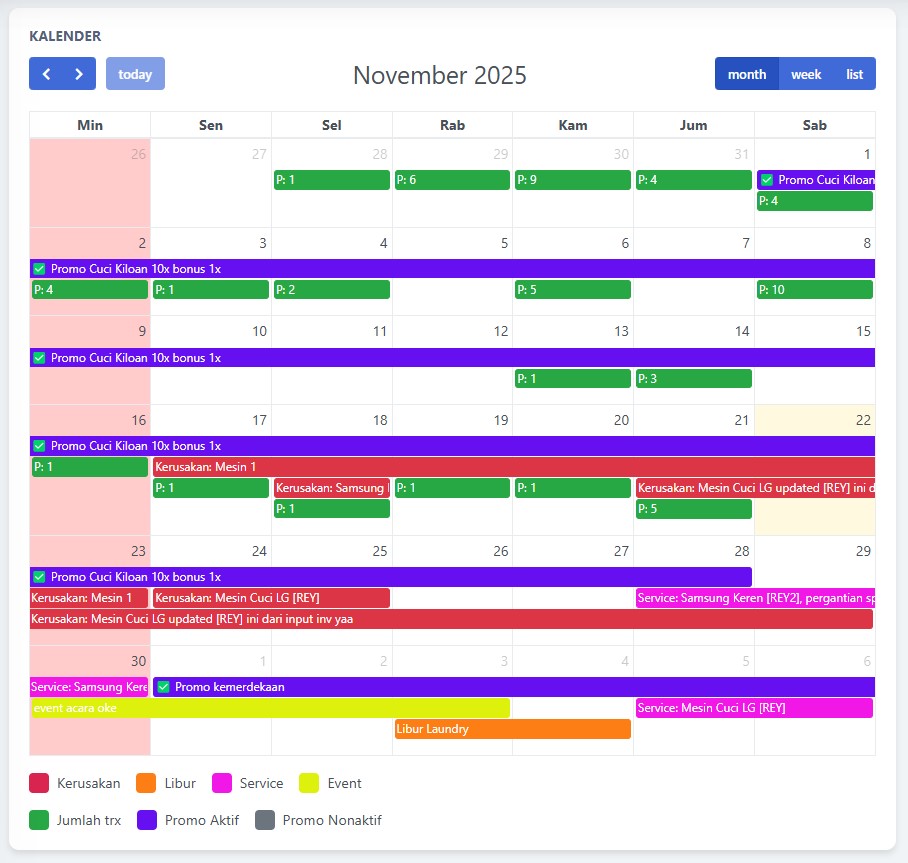
Halaman Kalender Usaha dipakai untuk:
-
Mencatat agenda penting usaha laundry (libur, event, service mesin, kerusakan, promo dsb.).
-
Melihat ringkasan transaksi per hari langsung di kalender.
-
Melihat dan mengelola promo aktif yang sedang berjalan.
-
Melihat libur nasional / cuti bersama yang diambil dari server pusat.
Jadi, kalender ini semacam “pusat jadwal” outlet Anda:
kapan libur, kapan ada promo, kapan ada kerusakan/servis, dan ramai/tidaknya transaksi per hari.
2. Cara Membuka Halaman Kalender
-
Login ke sistem laundry (subdomain Anda).
-
Di menu kiri, pilih Transaksi > Event dan Kalender (atau Kalender Usaha).
-
Akan tampil:
-
Form Buat Agenda di bagian atas.
-
Tampilan Kalender di bawahnya.
-
Panel Libur dan Events di bagian paling bawah.
-
3. Bagian Utama di Halaman Kalender
a. Form “Buat Agenda”
Form ini digunakan untuk menambah agenda baru. Isiannya:
-
Nama Event
-
Judul agenda, misalnya:
-
“Outlet Libur Tahun Baru”
-
“Service mesin pengering”
-
“Promo Cuci Kiloan 11.11”
-
-
-
Rentang tanggal
-
Anda memilih tanggal mulai dan tanggal selesai event.
-
Cocok untuk:
-
Libur beberapa hari
-
Promo yang berjalan 1–7 hari
-
Service yang butuh beberapa hari
-
-
-
Kategori
Pilihan kategori default:-
Event → kegiatan umum (promo, acara khusus, dsb.).
-
Libur → libur outlet (misal Lebaran, Tahun Baru, libur karyawan).
-
Lainnya → hal lain yang ingin dicatat tapi tidak masuk kategori di atas.
Secara teknis, sistem juga mengenali kategori lain seperti kerusakan, service, dan kategori promo, tapi dari form klien cukup pakai 3 kategori di atas. Admin pusat atau proses otomatis bisa menambahkan kategori teknis lainnya.
-
-
Keterangan (opsional)
-
Catatan tambahan, misalnya:
-
“Libur full, tidak menerima order”
-
“Service mesin no.2, teknisi datang jam 09.00”
-
“Promo hanya untuk pelanggan member”
-
-
-
Tombol Simpan
-
Menyimpan agenda baru ke sistem dan menampilkannya di kalender.
-
-
Tombol “Ambil Agenda dari Server”
-
Digunakan untuk sinkronisasi Libur Nasional & Cuti Bersama dari server pusat.
-
Setelah proses berhasil, data libur nasional akan masuk otomatis ke kalender.
-
b. Kalender Utama
Di bagian tengah halaman terdapat kalender bulanan yang menampilkan:
-
Agenda yang Anda buat sendiri (libur, event, lainnya)
-
Data jumlah transaksi per hari (ditampilkan otomatis oleh sistem)
-
Data promo yang aktif/nonaktif
-
Data libur nasional/cuti bersama dari server
Kalender sudah disesuaikan:
-
Hari Minggu diberi warna latar khusus (merah muda) sebagai penanda hari libur umum.
-
Tinggi kalender diatur agar nyaman dilihat di layar.
c. Keterangan Warna (Legend)
Di bawah kalender ada keterangan warna untuk memudahkan membaca kalender. Secara garis besar:
-
Merah (Kerusakan)
Menandakan hari di mana terdapat kerusakan (misal kerusakan mesin). -
Oranye (Libur)
Menandakan hari libur, baik libur outlet ataupun libur nasional/cuti bersama. -
Biru (Service)
Menandakan hari untuk service/perawatan (misal service mesin, AC, dll). -
Hijau (Jumlah Transaksi)
Menandakan ringkasan jumlah transaksi pada hari tersebut.
Bila diklik, bisa menampilkan daftar transaksi/pelanggan hari itu :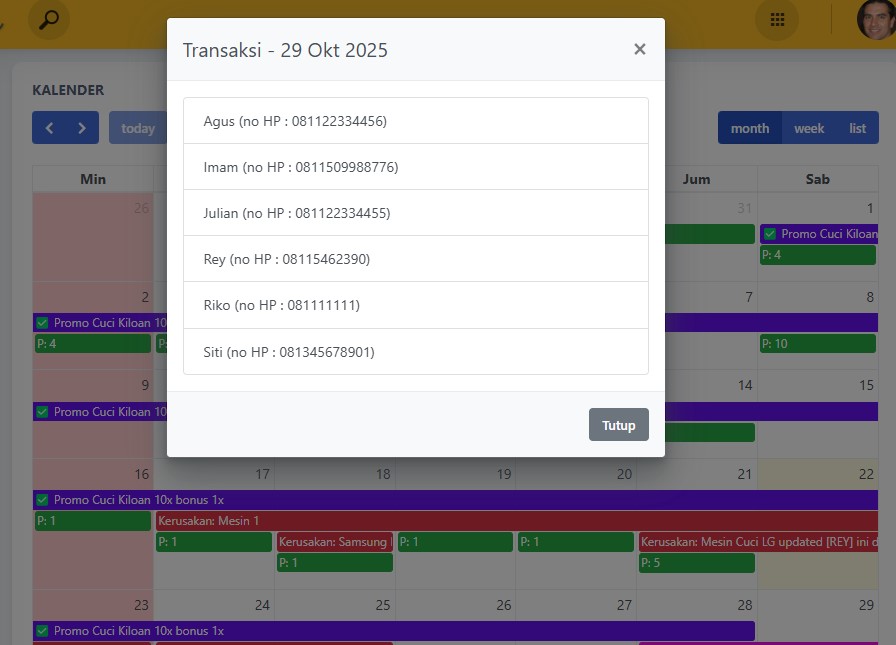
-
Ungu (Promo Aktif)
Menandakan ada promo yang sedang aktif pada hari tersebut. -
Abu-abu (Promo Nonaktif)
Menandakan promo yang sudah nonaktif tetapi masih tercatat di rentang tanggal tersebut.
Warna-warna ini membantu Anda memahami kondisi outlet dalam satu bulan hanya dengan melihat kalender:
-
Banyak hijau → outlet ramai transaksi.
-
Banyak oranye → banyak hari libur.
-
Banyak merah/biru → sering ada kerusakan atau service.
d. Panel “Libur dan Events”
Di bagian bawah halaman, ada panel dengan judul “Libur dan Events”.
Panel ini memiliki tab:
-
Libur Nasional & Events
-
Menampilkan daftar libur nasional dan event yang sudah diambil dari server pusat.
-
-
Events
-
Menampilkan event khusus (kategori tertentu) yang relevan untuk outlet Anda.
-
Bagian ini membantu melihat agenda dalam bentuk list, bukan hanya di kalender.
4. Cara Menambah Agenda Baru
Langkah menambah agenda:
-
Pada bagian Buat Agenda:
-
Isi Nama Event.
-
Pilih Rentang Tanggal (mulai – selesai).
-
Pilih Kategori (Event, Libur, Lainnya).
-
Isi Keterangan bila perlu.
-
-
Klik tombol Simpan.
-
Sistem akan:
-
Mengirim data ke server.
-
Menyimpan agenda ke tabel
l_agenda. -
Menampilkan notifikasi sukses (pop-up) jika berhasil.
-
Memuat ulang halaman (refresh) sehingga event langsung muncul di kalender.
-
Jika gagal, akan muncul pop-up error berisi keterangan masalah (misal koneksi/error server).
5. Cara Membaca Kalender
a. Melihat Agenda
-
Lihat tiap tanggal di kalender.
-
Bila ada event, akan muncul blok berwarna dengan judul event.
-
Warna blok mengikuti kategori/jenis event (kerusakan, libur, service, transaksi, promo, dsb.).
b. Menggunakan Navigasi Kalender
Di bagian atas kalender ada kontrol:
-
Prev / Next → pindah bulan sebelumnya atau sesudahnya.
-
Today → kembali ke tanggal hari ini.
-
Di tengah ada judul bulan dan tahun, misalnya “November 2025”.
-
Di kanan ada pilihan tampilan (bulan/minggu/list), tapi untuk keperluan ini biasanya tampilan bulanan yang paling sering dipakai.
6. Apa yang Terjadi Jika Event Diklik?
Ketika Anda klik salah satu event di kalender, ada 2 kemungkinan:
a. Event Hijau (Jumlah Transaksi)
Jika event berwarna hijau:
-
Itu adalah event otomatis yang menandakan jumlah transaksi/pelanggan pada hari tersebut.
-
Setelah diklik:
-
Sistem akan mengambil data detail transaksi/pelanggan untuk tanggal itu.
-
Muncul modal (popup) “Transaksi – [tanggal]”.
-
Isi modal: daftar pelanggan dengan nama dan nomor HP yang transaksi pada hari itu.
-
Ini membantu Anda melihat dengan cepat:
-
Siapa saja yang transaksi pada hari tertentu.
-
Bisa dipakai untuk follow-up pelanggan, promosi, dsb.
b. Event Selain Hijau (Event/Libur/Promo, dll.)
Jika event bukan hijau (misal merah, oranye, biru, ungu):
-
Akan muncul modal Detail Event yang berisi:
-
Judul event
-
Keterangan
-
Tanggal Mulai
-
Tanggal Selesai
-
Kategori
-
Jika event tersebut adalah agenda yang boleh dihapus (misal event yang Anda buat sendiri):
-
Tombol “Hapus Event” akan muncul di modal.
-
Jika event tidak boleh dihapus (misalnya libur nasional), tombol hapus disembunyikan.
7. Menghapus Event yang Sudah Dibuat
Untuk event yang Anda buat sendiri (kategori tertentu seperti Event):
-
Klik event di kalender.
-
Pada modal Detail Event, klik tombol “Hapus Event”.
-
Sistem akan menanyakan konfirmasi:
-
Jika setuju, klik OK.
-
Event akan dihapus dari database.
-
Kalender diperbarui, event tersebut hilang.
-
-
Jika batal, klik Cancel / Batal, event tetap ada.
Catatan:
-
Libur nasional atau data yang disinkron dari server pusat biasanya tidak bisa dihapus oleh klien, demi konsistensi data.
8. Sinkronisasi Libur Nasional & Cuti Bersama
Tombol “Ambil Agenda dari Server” digunakan untuk mengambil jadwal resmi dari pusat, misalnya:
-
Libur nasional
-
Cuti bersama
Cara pakainya:
-
Klik tombol “Ambil Agenda dari Server”.
-
Akan muncul konfirmasi:
-
Jika setuju, klik OK.
-
-
Sistem akan:
-
Menghubungi server pusat.
-
Mengambil data libur nasional/cuti untuk tahun berjalan.
-
Menyimpan data baru ke kalender outlet Anda.
-
-
Jika ada data baru:
-
Akan muncul pesan bahwa data berhasil disinkronisasi.
-
Halaman akan di-refresh.
-
Libur nasional/cuti bersama akan tampak di kalender dan di tab “Libur Nasional & Events”.
-
9. Tips Penggunaan Kalender Usaha
-
Catat semua libur outlet
Supaya kasir dan karyawan punya acuan jelas kapan buka/tutup. -
Catat event penting & service mesin
Misal “Service mesin pengering tiap tanggal 1 awal bulan”, supaya perawatan rutin tidak terlewat. -
Perhatikan warna hijau (jumlah transaksi)
-
Bisa dipakai untuk melihat hari mana yang ramai/padat.
-
Membantu analisis, kapan waktu terbaik pasang promo.
-
-
Gunakan promo dan tandai di kalender
Jika ada promo aktif, warna ungu akan muncul di kalender. Ini memudahkan pemilik mengecek kapan promo mulai dan selesai. -
Rutin sinkronisasi libur nasional
Agar kalender usaha selalu mengikuti hari libur resmi, terutama jika outlet tutup mengikuti libur nasional.