Deposit Pelanggan
1. Gambaran Umum
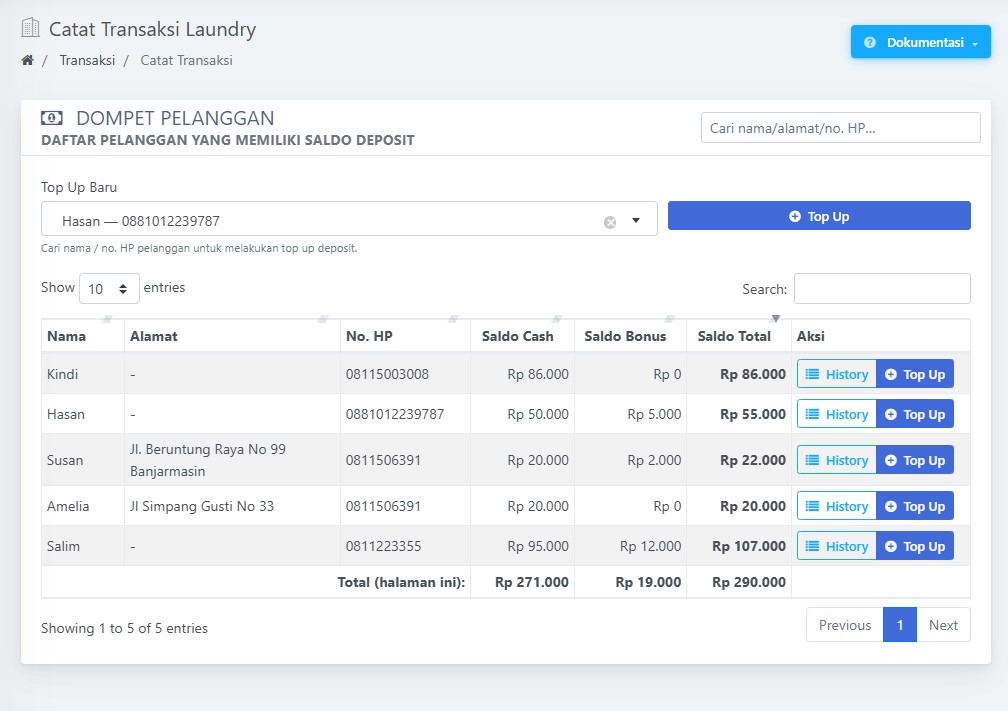
Fitur Deposit / Wallet digunakan untuk:
-
Menyimpan saldo deposit milik pelanggan di dalam sistem.
-
Memisahkan saldo menjadi:
-
Saldo Cash
-
Saldo Bonus
-
-
Melihat daftar pelanggan yang punya saldo.
-
Melihat riwayat mutasi (masuk–keluar) saldo tiap pelanggan.
-
Melakukan top up saldo dengan berbagai channel pembayaran.
Saldo ini nantinya bisa dipakai saat pelanggan membayar transaksi di kasir (bayar pakai deposit).
Jika paket langganan Anda belum termasuk fitur ini, halaman akan menampilkan informasi bahwa modul Deposit belum aktif dan meminta upgrade paket.
2. Cara Membuka Halaman Wallet
-
Login ke sistem laundry (subdomain Anda).
-
Di menu kiri, masuk ke bagian Transaksi.
-
Pilih menu Dompet atau Deposit (nama bisa disesuaikan).
-
Akan tampil halaman dengan judul: “Dompet Pelanggan”.
3. Bagian Utama: Dompet Pelanggan
Di dalam kartu “Dompet Pelanggan” terdapat:
a. Kolom Pencarian Cepat (Desktop dan Mobile)
-
Di sebelah kanan judul, pada tampilan desktop, ada kolom pencarian untuk mencari pelanggan berdasarkan:
-
Nama
-
Alamat
-
Nomor HP
-
-
Di bagian bawah tabel (untuk layar kecil), ada kolom pencarian versi mobile.
-
Pencarian ini akan memfilter baris di tabel daftar pelanggan.
b. Tabel Daftar Pelanggan dengan Saldo
Tabel utama berisi daftar pelanggan yang mempunyai saldo wallet. Kolom-kolomnya:
-
Nama
-
Nama pelanggan.
-
Jika pelanggan sudah dinonaktifkan, akan ada badge kecil penanda nonaktif.
-
-
Alamat
-
Alamat pelanggan.
-
Ditampilkan dalam bentuk singkat (jika terlalu panjang akan dipotong, tapi bisa dilihat penuh lewat tooltip).
-
-
No. HP
-
Nomor telepon pelanggan yang tersimpan di sistem.
-
-
Saldo Cash
-
Jumlah saldo deposit yang berasal dari uang “benar-benar dibayar” oleh pelanggan.
-
-
Saldo Bonus
-
Saldo tambahan dari promo atau bonus (misalnya promo top up dapat bonus 10%).
-
-
Saldo Total
-
Penjumlahan Saldo Cash + Saldo Bonus.
-
Ditampilkan dengan huruf tebal untuk memudahkan dilihat.
-
-
Aksi
-
Tombol “History” untuk melihat riwayat mutasi dompet pelanggan tersebut.
-
Tombol “Top Up” untuk menambah saldo pelanggan tersebut.
-
Di bagian bawah tabel (footer) ada ringkasan:
-
Total Saldo Cash (hanya untuk baris yang sedang tampil di halaman ini).
-
Total Saldo Bonus.
-
Total Saldo Keseluruhan.
Ini berguna untuk melihat total saldo yang aktif di halaman tersebut.
4. Fitur “Top Up Baru” di Atas Tabel
Di atas tabel, ada blok bernama “Top Up Baru”.
Fungsinya untuk memulai top up deposit dengan cara:
-
Pilih pelanggan melalui kotak pencarian:
-
Ketik nama atau nomor HP pelanggan.
-
Sistem akan mencari di database dan menampilkan pilihannya.
-
Pilih pelanggan yang dimaksud.
-
-
Klik tombol “Top Up”.
Setelah itu, akan muncul Modal Top Up untuk mengisi detail top up.
Fitur ini cocok dipakai ketika:
-
Pelanggan datang khusus untuk mengisi deposit.
-
Anda ingin mencari pelanggan lewat nama atau nomor HP sebelum top up.
5. Modal Top Up Saldo
Saat melakukan top up (baik dari tombol “Top Up Baru” maupun tombol “Top Up” di tabel), akan muncul jendela pop-up berisi form top up.
Isi form:
-
Tanggal dan Jam
-
Jika diisi, top up akan tercatat dengan tanggal dan jam tersebut.
-
Jika dikosongkan, sistem akan menggunakan waktu saat ini.
-
-
Nominal
-
Nominal top up yang akan dimasukkan.
-
Diisi dalam Rupiah.
-
Otomatis diformat dengan titik ribuan saat Anda mengetik.
-
Ada field tersembunyi yang menyimpan angka mentah (tanpa titik).
-
-
Channel
Pilih sumber pembayaran:-
CASH
-
TRANSFER
-
QRIS
-
GATEWAY
Ini membantu laporan keuangan (misalnya berapa banyak yang masuk lewat QRIS atau transfer).
-
-
Metode Pembayaran (opsional)
-
Diisi jika Anda punya sistem ID metode pembayaran khusus.
-
Jika tidak dipakai, bisa dikosongkan.
-
-
Catatan
-
Catatan tambahan, misalnya:
-
“Top up dari BCA an. Andi”
-
“Promo bonus 10%”
-
-
-
Preview Bonus
-
Di bagian bawah form, ada informasi “Preview Bonus”.
-
Saat Anda mengubah nominal, sistem akan:
-
Mengirim nominal tersebut ke server.
-
Menghitung jika ada promo bonus top up yang berlaku.
-
Menampilkan estimasi bonus (misalnya “Rp 10.000” jika top up 100.000 dengan bonus 10%).
-
-
Ini hanya preview. Bonus akan benar-benar tercatat saat top up dikonfirmasi sebagai lunas.
-
Tombol Konfirmasi Top Up
Di bagian bawah modal, ada tombol:
-
“Buat & Tandai Lunas”
Artinya:
-
Sistem membuat data top up deposit.
-
Langsung menganggap top up tersebut sudah dibayar (status lunas).
-
Saldo pelanggan akan langsung bertambah sesuai nominal, dan jika ada bonus, akan masuk ke saldo bonus.
Jika sukses:
-
Akan muncul notifikasi bahwa top up berhasil.
-
Modal akan tertutup.
-
Tabel Dompet Pelanggan akan diperbarui (saldo pelanggan tersebut ikut berubah).
6. Modal Riwayat Mutasi
Tombol “History” di tabel akan membuka Modal Riwayat Mutasi.
Fungsi modal ini:
-
Menampilkan semua pergerakan saldo dompet untuk pelanggan terpilih, baik masuk maupun keluar.
Kolom yang tampil di modal mutasi:
-
Tanggal
Tanggal dan jam mutasi terjadi. -
Jenis
Contoh:-
Top Up
-
Pemakaian saat transaksi
-
Koreksi saldo
(nama sebenarnya tergantung pengaturan backend).
-
-
Arah
-
IN: saldo masuk (top up, bonus).
-
OUT: saldo keluar (pemakaian deposit untuk membayar transaksi).
-
-
Sumber
-
Keterangan asal mutasi, misalnya:
-
Top up kasir
-
Otomatis dari transaksi kode tertentu
-
Penyesuaian manual
-
-
-
Amount
-
Jumlah nominal mutasi pada baris tersebut (totalnya).
-
-
Cash
-
Berapa bagian dari mutasi yang mempengaruhi Saldo Cash.
-
-
Bonus
-
Berapa bagian dari mutasi yang mempengaruhi Saldo Bonus.
-
-
Sisa
-
Saldo dompet pelanggan setelah mutasi tersebut (saldo berjalan / running balance).
-
-
Catatan
-
Catatan tambahan, jika ada.
-
Modal ini membantu Anda:
-
Menelusuri kenapa saldo pelanggan menjadi sekian.
-
Menjelaskan ke pelanggan jika ada komplain tentang sisa saldo.
7. Alur Penggunaan Deposit di Outlet
Contoh alur yang dianjurkan:
-
Pelanggan datang dan ingin mengisi deposit.
-
Kasir membuka halaman Dompet Pelanggan.
-
Cari nama atau nomor HP pelanggan di bagian “Top Up Baru”.
-
Klik tombol “Top Up”.
-
Isi nominal, channel, dan catatan bila perlu.
-
Klik “Buat & Tandai Lunas”.
-
Saldo deposit pelanggan bertambah.
Kemudian, saat pelanggan mencuci:
-
Kasir membuat transaksi laundry seperti biasa.
-
Di halaman kasir, pilih metode pembayaran “Deposit/Wallet” (sesuai setup sistem).
-
Sistem akan memotong saldo deposit pelanggan.
-
Mutasi keluar (OUT) akan tercatat dan bisa dilihat di Riwayat Mutasi.
8. Tips Penggunaan untuk Owner dan Kasir
-
Gunakan deposit untuk pelanggan loyal, agar mereka lebih sering datang.
-
Manfaatkan fitur bonus:
-
Contoh promo: top up 200.000 dapat bonus 20.000.
-
-
Biasakan mencatat catatan yang jelas di top up dan mutasi manual.
-
Rutin cek:
-
Total saldo di footer tabel.
-
Riwayat mutasi jika ada perbedaan saldo.
-
-
Pastikan hanya petugas yang dipercaya yang bisa mengakses halaman ini, karena berkaitan dengan uang pelanggan.