Log Transaksi
1. Fungsi Halaman Log Transaksi
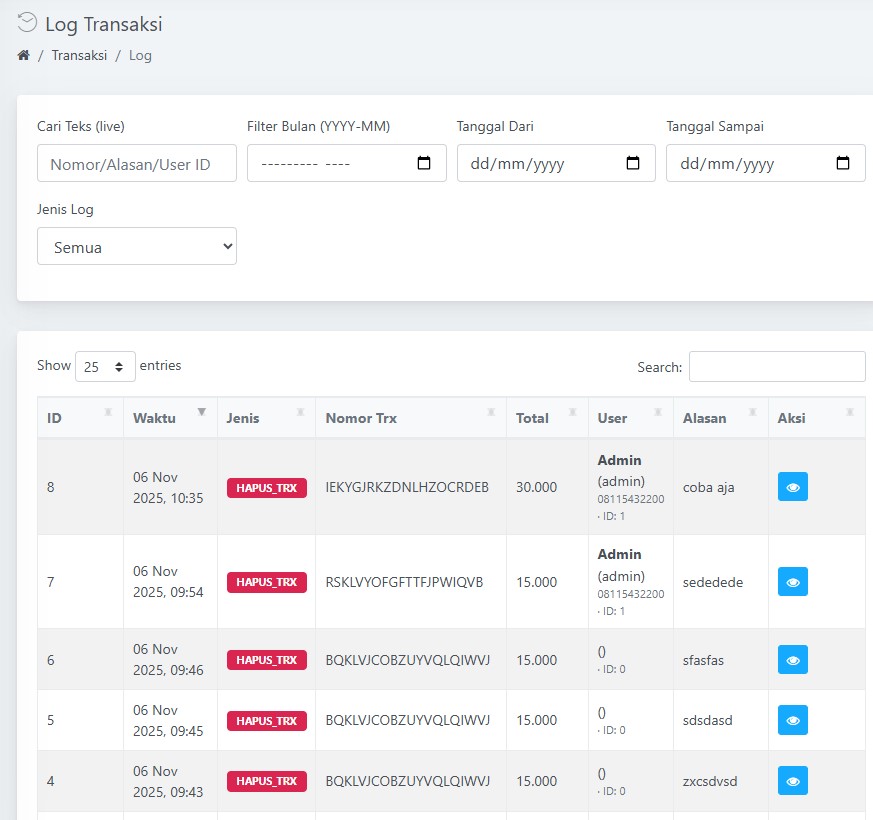
Log Transaksi adalah halaman khusus untuk melihat jejak perubahan transaksi di sistem, seperti:
-
Siapa yang membuat transaksi,
-
Siapa yang mengedit transaksi,
-
Siapa yang menghapus transaksi,
-
Kapan perubahan itu terjadi,
-
Nomor transaksi dan totalnya,
-
Alasan perubahan (kalau diisi),
-
Snapshot detail transaksi dalam bentuk JSON (bisa dilihat / disimpan).
Tujuan utamanya:
-
Sebagai audit trail (jejak digital) jika ada selisih kas atau komplain.
-
Membantu owner mengecek:
-
“Transaksi ini kok hilang?”
-
“Siapa yang ubah totalnya?”
-
“Sebelum dihapus, isinya apa?”
-
2. Cara Membuka Halaman Log Transaksi
Menu biasanya ada di:
Transaksi → Log
Di bagian atas halaman akan terlihat judul:
-
Ikon jam / history
-
Log Transaksi
Di breadcrumb juga tertulis:
Home → Transaksi → Log
3. Data Apa Saja yang Dicatat?
Setiap baris log mewakili 1 kejadian pada transaksi, misalnya:
-
insert_trx→ saat transaksi dibuat -
edit_trx→ saat transaksi di-edit -
hapus_trx→ saat transaksi dihapus
Untuk setiap kejadian, sistem mencatat:
-
ID log,
-
Waktu log,
-
Jenis log,
-
Nomor transaksi,
-
Total transaksi (grand total),
-
User yang melakukan (nama, username, no HP, ID),
-
Alasan (kalau diisi),
-
Isi transaksi dalam bentuk JSON (snapshot waktu itu).
4. Filter di Bagian Atas
Di atas tabel, ada beberapa filter untuk memudahkan pencarian:
4.1. Cari Teks (Live Search)
Field: “Cari Teks (live)”
-
Bisa mengetik:
-
Nomor transaksi,
-
Alasan,
-
User ID,
-
atau teks lain yang muncul di tabel.
-
-
Hasil akan menyaring tabel real-time saat Anda mengetik.
4.2. Filter Bulan (YYYY-MM)
Field: “Filter Bulan (YYYY-MM)”
-
Pilih bulan, contoh:
2025-11. -
Tabel akan hanya menampilkan log dengan bulan tersebut.
-
Cocok untuk:
-
Cek log di bulan tertentu,
-
Rekonsiliasi bulanan.
-
4.3. Tanggal Dari & Tanggal Sampai
Field:
-
Tanggal Dari
-
Tanggal Sampai
Fungsinya untuk filter rentang tanggal:
-
Kalau diisi “Tanggal Dari” saja → tampil dari tanggal itu ke atas.
-
Kalau diisi “Tanggal Sampai” saja → tampil sampai tanggal itu.
-
Kalau dua-duanya diisi → hanya log di antara kedua tanggal tersebut.
Bisa dikombinasikan dengan filter bulan & jenis log.
4.4. Filter Jenis Log
Field: “Jenis Log”
Pilihan:
-
Semua
-
insert_trx
-
edit_trx
-
hapus_trx
Fungsinya:
-
Kalau ingin lihat hanya transaksi yang dihapus, pilih
hapus_trx. -
Kalau ingin lihat hanya transaksi yang diubah, pilih
edit_trx. -
Kalau ingin audit semua transaksi yang dibuat, pilih
insert_trx.
5. Tabel Log Transaksi
Di bagian tengah layar ada tabel dengan kolom:
-
ID
-
Nomor urut log di database (bersifat internal).
-
-
Waktu
-
Menampilkan waktu log dalam format:
dd MMM yyyy, HH:mm
Contoh:19 Nov 2025, 14:32 -
Di balik layar, kolom ini juga menyimpan format asli (
YYYY-MM-DD HH:MM:SS) untuk urutan dan filter.
-
-
Jenis
-
Ditampilkan sebagai badge:
-
insert_trx(warna hijau — penambahan transaksi), -
edit_trx(warna kuning — perubahan), -
hapus_trx(warna merah — penghapusan).
-
-
-
Nomor Trx
-
Kode transaksi laundry (misalnya
TRX-2025-0001).
-
-
Total
-
Grand total transaksi saat log tersebut tercatat.
-
Ditampilkan dengan format angka lokal Indonesia (titik ribuan).
-
-
User
Di kolom ini tampil:-
Baris 1: Nama user (tebal) dan username dalam kurung, contoh:
Admin Kasir (admin1)
-
Baris 2 (kecil, abu-abu): nomor HP dan ID user, contoh:
0812xxxxxx · ID: 3
Ini membantu owner melihat siapa yang melakukan tindakan.
-
-
Alasan
-
Alasan kenapa log ini terjadi (kalau diisi saat hapus/edit).
-
Contoh:
-
“Salah input berat cucian”
-
“Transaksi dibatalkan, pelanggan ganti paket”
-
-
-
Aksi
-
Tombol kecil [👁 Lihat Detail].
-
Jika diklik, akan membuka popup detail berisi ringkasan dan JSON transaksi.
-
6. Popup “Preview Transaksi” (Detail Log)
Saat menekan tombol Lihat Detail di kolom Aksi, akan muncul popup (SweetAlert) dengan:
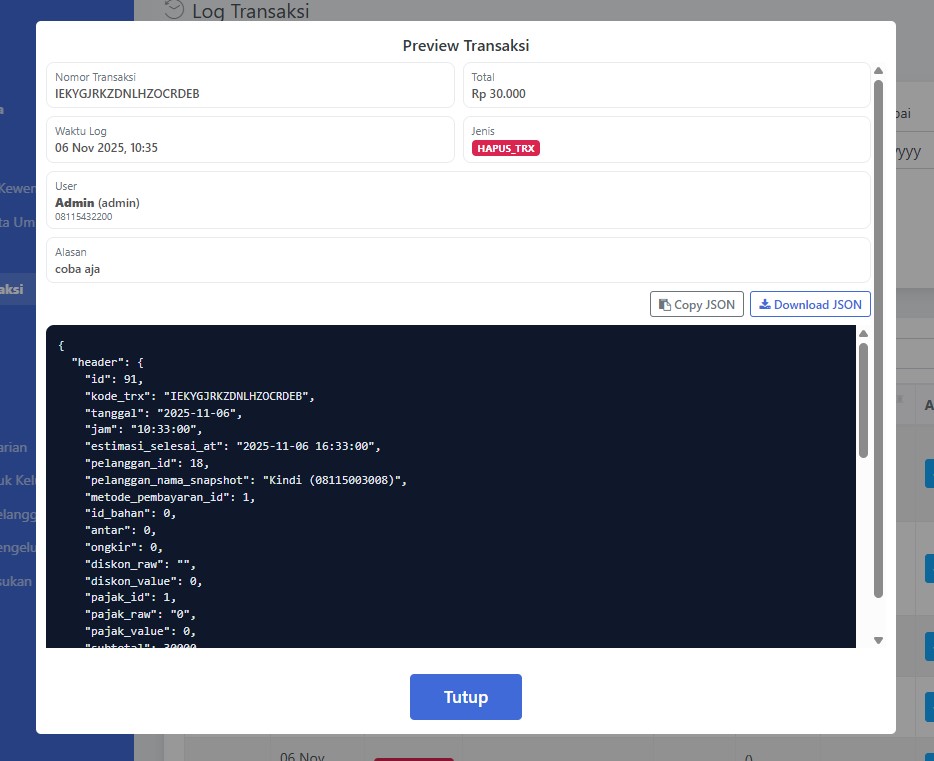
6.1. Ringkasan di Bagian Atas
Berisi beberapa “kartu” kecil:
-
Nomor Transaksi
-
Menampilkan nomor transaksi.
-
-
Total
-
Grand total transaksi, dalam format
Rp x.xxx.
-
-
Waktu Log
-
Waktu kapan log ini terjadi, contoh:
19 Nov 2025, 14:32.
-
-
Jenis
-
Ditampilkan sebagai badge kecil:
-
insert_trx (hijau),
-
edit_trx (kuning),
-
hapus_trx (merah).
-
-
-
User
-
Nama user (tebal), username, dan no HP.
-
-
Alasan (jika ada)
-
Jika log punya alasan, ditampilkan di kartu tersendiri.
-
Ringkasan ini membantu owner membaca garis besar tanpa harus langsung melihat JSON mentah.
6.2. Tombol Aksi JSON
Di bawah ringkasan, ada 2 tombol:
-
Copy JSON
-
Menyalin isi JSON log ke clipboard.
-
Cocok jika ingin:
-
Kirim ke developer,
-
Simpan di catatan lain,
-
Analisa lebih lanjut.
-
-
-
Download JSON
-
Menyimpan isi log sebagai file
.json. -
Nama file mengikuti pola:
log_jenis_nomortrx.json
Contoh:log_hapus_trx_TRX_2025_0001.json
Ini berguna untuk arsip, audit, atau debugging lanjutan.
-
6.3. Area JSON (Preview Isi Transaksi)
Di bagian paling bawah popup, ada kotak dengan background gelap berisi:
-
Isi detail log
preview_trxdalam bentuk JSON yang sudah rapi (pretty print). -
Di dalam JSON ini biasanya ada:
-
header transaksi (kode, tanggal, total, status, dsb.),
-
daftar item,
-
informasi pelanggan,
-
pengaturan tertentu saat transaksi dibuat.
-
Ini adalah snapshot transaksi saat log tercatat.
Jadi, misalnya:
-
Kalau transaksi dihapus → JSON-nya adalah isi transaksi sebelum dihapus.
-
Kalau transaksi diedit → JSON-nya adalah isi transaksi di momen tertentu (tergantung kapan log dicatat).
7. Cara Pakai Log Transaksi untuk Audit
Beberapa contoh penggunaan di lapangan:
7.1. Cek Siapa yang Menghapus Transaksi
-
Buka Transaksi → Log.
-
Di filter “Jenis Log”, pilih hapus_trx.
-
Jika perlu, isi tanggal / bulan tertentu.
-
Cari nomor transaksi atau lihat di kolom “Nomor Trx”.
-
Lihat kolom User untuk tahu siapa yang menghapus.
-
Klik Lihat Detail kalau ingin tahu isi transaksi sebelum dihapus.
7.2. Cek Perubahan Nominal / Item
-
Di filter “Jenis Log”, pilih edit_trx.
-
Cari nomor transaksi tertentu.
-
Klik Lihat Detail untuk membuka snapshot.
-
Bandingkan isi JSON:
-
dengan nota sebelumnya,
-
atau dengan kondisi terkini (dari halaman transaksi).
-
7.3. Rekap Log Bulanan
-
Isi Filter Bulan (YYYY-MM) dengan bulan yang diinginkan.
-
Tabel akan menampilkan semua log di bulan tersebut.
-
Bisa dikombinasi dengan jenis log:
-
misalnya hanya
hapus_trxdi bulan itu.
-
8. Catatan Teknis (Ringan untuk Owner)
-
Halaman ini tidak mengubah data; hanya menampilkan log.
-
Data diambil dari tabel l_trx_log di database.
-
Isi JSON (
preview_trx) adalah salinan data transaksi waktu itu, bukan data yang hidup (tidak ikut berubah). -
Log ini sangat berguna jika:
-
Ada pegawai baru,
-
Sering ada pembatalan transaksi,
-
Owner ingin pengawasan lebih ketat terhadap edit/hapus transaksi.
-
9. Ringkasan untuk Pengguna Outlet
Singkatnya, dari sisi user:
-
“Log Transaksi” = CCTV-nya transaksi.
-
Anda bisa lihat:
-
kapan transaksi dibuat / diubah / dihapus,
-
oleh user yang mana,
-
nomor transaksi dan total berapa,
-
alasan perubahan,
-
bahkan isi lengkap transaksi saat kejadian (via JSON).
-