Halaman Kurir
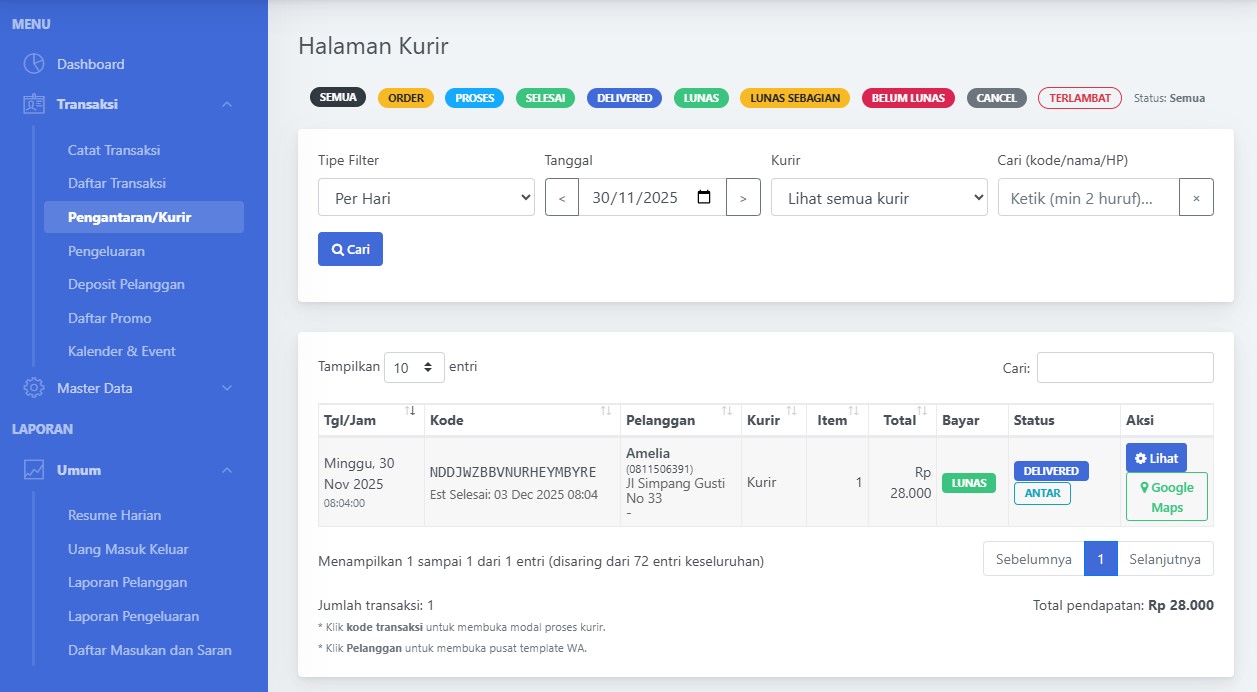
1. Tujuan Halaman Kurir
Halaman Kurir dipakai untuk:
-
Melihat daftar transaksi yang perlu diantar/dipantau oleh kurir.
-
Memfilter transaksi berdasarkan tanggal, status, dan kurir.
-
Mengatur status transaksi (antar, delivered, cancel).
-
Mengatur dan mencatat pembayaran (khusus jika kurir juga boleh terima pembayaran).
-
Cetak kwitansi & label barcode.
-
Akses cepat ke WA (WhatsApp) dan detail pelanggan.
-
Mengatur tracking waktu proses cucian (order → proses → selesai → delivered).
File program: l_kurir.php
Menu: “Halaman Kurir” (tab Kurir).
2. Hak Akses / Role
Ada beberapa jenis pengguna yang terkait:
-
KURIR (ROLE_KURIR)
-
KASIR (ROLE_KASIR)
-
PEMILIK (ROLE_PEMILIK)
Perbedaan perilaku penting:
-
Jika login sebagai KURIR:
-
Filter “Kurir” otomatis terisi dirinya sendiri dan dikunci (tidak bisa melihat transaksi kurir lain).
-
Di modal, pilihan kurir juga dikunci ke dirinya sendiri.
-
-
Jika login sebagai KASIR/PEMILIK:
-
Bisa memilih “Kurir” mana pun di filter.
-
Bisa mengatur transaksi untuk semua kurir.
-
3. Bagian Atas: Filter Status (Badges)
Di bagian atas, ada deretan badge status:
-
Semua
-
Order
-
Proses
-
Selesai
-
Delivered
-
Lunas
-
Lunas Sebagian
-
Belum Lunas
-
Cancel
-
Terlambat
Cara pakai:
-
Klik salah satu badge untuk memfilter tabel berdasarkan status tersebut.
-
Badge yang aktif akan terlihat “terpilih”.
-
Di sampingnya ada teks kecil:
Status: <Nama Status>yang menunjukkan filter status yang sedang aktif.
Catatan:
-
Badge “Terlambat” menampilkan transaksi yang estimasi selesainya sudah lewat tapi statusnya belum selesai/delivered.
4. Filter Bar (Filter Tanggal, Kurir, dan Pencarian)
Di bawah badge, ada kartu “Filter” yang berisi:
-
Tipe Filter
-
Saat ini yang aktif: “Per Hari”.
-
Input tanggal akan muncul untuk filter harian.
-
-
Tanggal
-
Input tanggal (date picker).
-
Ada tombol:
-
Tombol “<” : mundur 1 hari.
-
Tombol “>” : maju 1 hari.
-
-
Tabel akan otomatis reload saat tanggal diganti.
-
-
Filter Kurir
-
Dropdown “Kurir”:
-
“Lihat semua kurir” → menampilkan semua transaksi.
-
Pilih nama kurir tertentu → hanya tampil transaksi untuk kurir tersebut.
-
-
Kalau login sebagai KURIR:
-
Dropdown ini otomatis terisi nama kurir yang sedang login, dan dikunci (disable).
-
-
-
Pencarian Global
-
Input “Cari (kode/nama/HP)”:
-
Bisa mencari berdasarkan kode transaksi, nama pelanggan, atau nomor HP.
-
Minimal 2 huruf/angka untuk memicu pencarian otomatis.
-
-
Tombol “X” di sisi kanan untuk menghapus teks pencarian.
-
Tombol “Cari” untuk memaksa reload data dengan kata kunci yang diisi.
-
Setiap perubahan filter (tipe, tanggal, kurir, status, maupun pencarian) akan:
-
Reload tabel transaksi.
-
Mengupdate ringkasan di bagian bawah (jumlah transaksi dan total pendapatan).
5. Tabel Transaksi Kurir
Tabel utama memiliki kolom:
-
Tgl/Jam
-
Ditampilkan 2 baris:
-
Baris pertama: Tanggal panjang (misalnya: “Senin, 01 Jan 2025”).
-
Baris kedua: jam transaksi (misal “14.30”).
-
-
-
Kode
-
Menampilkan kode transaksi.
-
Jika transaksi terlambat, di atas kode akan muncul badge “Terlambat”.
-
Di bawah kode bisa muncul keterangan estimasi selesai, misal: “Est Selesai: 01 Jan 2025 18:00”.
-
Klik kode transaksi akan membuka “Modal Proses Transaksi Kurir”.
-
-
Pelanggan
-
Baris 1: Nama pelanggan + (No HP) di dalam tanda kurung, jika tersedia.
-
Klik nama pelanggan akan membuka WA Center (halaman pusat template WA).
-
-
Baris 2: Alamat (bila ada, jika kosong akan tampil “-”).
-
Baris 3: Email (jika ada, kalau tidak ada tampil “-”).
-
-
Kurir
-
Nama kurir yang ditugaskan untuk transaksi tersebut (jika sudah diset).
-
-
Item
-
Jumlah item/barang di transaksi tersebut.
-
-
Total
-
Grand total transaksi dalam format Rupiah.
-
-
Bayar
-
Badge status pembayaran:
-
Lunas
-
Lunas Sebagian
-
Belum Lunas
-
-
Menunjukkan status berdasarkan total pembayaran yang sudah masuk dibandingkan grand total.
-
-
Status
-
Badge status transaksi:
-
ORDER
-
PROCESS
-
FINISH
-
DELIVERED
-
CANCEL
-
-
-
Aksi
-
Tombol-tombol aksi (misal: buka detail, hapus, dll – tergantung konfigurasi backend).
-
Ada juga fitur hapus transaksi dengan konfirmasi dan alasan (jika diaktifkan di server).
-
Highlight khusus:
-
Baris “terlambat” akan diberi warna khusus (merah muda) dan strip di sisi kiri.
-
Baris bisa punya warna berbeda tergantung status (order, process, finish, delivered, cancel).
6. Summary Footer
Di bawah tabel, ada ringkasan:
-
“Jumlah transaksi: X”
-
“Total pendapatan: Rp Y”
Nilai ini mengikuti filter yang sedang aktif (tanggal, status, kurir, dan kata kunci).
7. Modal Proses Transaksi Kurir
Modal ini muncul ketika:
-
Anda klik kode transaksi di kolom “Kode”, atau
-
Klik tombol aksi yang memang diset untuk membuka detail.
7.1. Bagian Kiri – Detail Transaksi
Berisi:
-
Tanggal/Jam:
-
Tanggal dan jam order.
-
-
Estimasi Selesai:
-
Estimasi waktu cucian selesai.
-
-
Status:
-
Badge status (ORDER, PROCESS, FINISH, DELIVERED, CANCEL).
-
-
Parfum:
-
Nama parfum yang dipilih pelanggan (jika ada).
-
-
Info Antar:
-
Jika transaksi diberi tanda “antar”, akan muncul badge:
-
“Antar (permintaan pelanggan)”.
-
-
Info Pelanggan:
-
Pelanggan: nama pelanggan.
-
No HP: nomor HP pelanggan.
-
Alamat: alamat lengkap pelanggan.
Tabel Detail Layanan:
-
Layanan
-
Jumlah
-
Satuan
-
Harga
-
Total per baris
Jika tidak ada detail, akan tampil tulisan “Tidak ada detail”.
Ringkasan angka:
-
Subtotal
-
Ongkir
-
Diskon
-
Pajak
-
Grand Total
Ringkasan Pembayaran:
-
Bayar (akumulasi): total semua pembayaran yang sudah masuk.
-
Sisa: sisa tagihan (Grand Total – total bayar).
-
Kembalian (terakhir): kembalian dari pembayaran terakhir.
-
Status Pembayaran:
-
Lunas
-
Lunas Sebagian
-
Belum Lunas
-
-
Riwayat Pembayaran:
-
Daftar pembayaran per tanggal/jam dan metode.
-
Catatan:
-
Menampilkan catatan transaksi yang pernah disimpan.
-
Di bawahnya ada textarea untuk mengedit/menambahkan catatan baru.
7.2. Bagian Kanan – Aksi Kurir
Bagian ini khusus untuk mengatur hal-hal yang berhubungan dengan kurir:
-
Checkbox “Diantar ke alamat pelanggan”
-
Jika dicentang:
-
Menandai bahwa transaksi ini akan diantar.
-
Menampilkan info khusus “Antar (permintaan pelanggan)”.
-
-
Jika tidak dicentang:
-
Dianggap pelanggan ambil sendiri atau antar tidak diperlukan.
-
-
-
Pilihan Kurir
-
Dropdown “Kurir”:
-
Pilih nama kurir yang ditugasi untuk mengantar.
-
Catatan: login sebagai KURIR tidak bisa mengganti menjadi kurir lain.
-
-
-
Checkbox “Tandai Bayar”
-
Jika dicentang:
-
Panel pembayaran akan muncul (“wrap_bayar”).
-
-
Jika status transaksi sudah LUNAS:
-
Checkbox dan form bayar akan terkunci (tidak bisa lagi menambah pembayaran dari sini).
-
-
-
Panel Pembayaran
-
Tanggal dan Jam:
-
Tanggal dan jam pembayaran.
-
Otomatis terisi waktu sekarang saat modal dibuka pertama kali (bisa diubah).
-
-
Metode Pembayaran:
-
Pilih metode pembayaran (tunai, transfer, e-wallet, dsb, tergantung yang disetting di sistem).
-
-
Total Tagihan:
-
Berisi sisa yang harus dibayar (sisa tagihan).
-
-
Bayar:
-
Input untuk memasukkan nominal yang dibayar pelanggan.
-
-
Quick Pay:
-
Beberapa badge angka cepat: Rp 5.000, Rp 10.000, Rp 20.000, Rp 50.000, Rp 100.000.
-
Klik sekali → isi nilai ke kolom bayar.
-
Klik sambil menekan tombol Shift di keyboard → nilai akan ditambahkan (bukan diganti).
-
Badge “Pas” akan muncul menyesuaikan sisa tagihan (jika ada).
-
-
Kembali:
-
Menampilkan kembalian berdasarkan selisih bayar dan sisa tagihan.
-
Tombol:
-
“Bayar”
-
Menyimpan pembayaran baru ke sistem.
-
Jika total bayar sudah >= grand total, status otomatis menjadi LUNAS.
-
Akan menawarkan untuk cetak kwitansi jika sudah lunas.
-
-
“Reset”
-
Mengosongkan input bayar & kembali.
-
-
-
Checkbox “Tandai Diterima (Delivered)”
-
Untuk menandai bahwa cucian sudah diterima pelanggan.
-
Mengubah status transaksi menjadi DELIVERED, dan mencatat waktu “delivered”.
-
-
Checkbox “Tandai Batal (Cancel)”
-
Untuk membatalkan transaksi.
-
Aturan:
-
Tidak boleh membatalkan jika transaksi sudah LUNAS.
-
Tidak boleh membatalkan jika sudah ada pembayaran (meski belum lunas).
-
-
Jika dicentang dan valid:
-
Semua aksi proses dan pembayaran akan dikunci.
-
Muncul pesan peringatan di atas panel aksi.
-
-
-
Catatan
-
Textarea untuk menambah atau mengupdate catatan transaksi.
-
Akan tersimpan saat tombol “Simpan” ditekan.
-
-
Tombol-Tombol Aksi
-
“Simpan”
-
Menyimpan:
-
Status antar (diantar/tidak),
-
Kurir yang ditugaskan,
-
Status bayar (jika checkbox bayar aktif),
-
Status cancel/delivered,
-
Catatan.
-
-
-
“Kwitansi”
-
Membuka halaman cetak kwitansi transaksi di tab baru.
-
-
“Label”
-
Membuka halaman cetak barcode/label transaksi di tab baru.
-
-
“Kirim WA Notif Order”
-
Mengirim pesan WhatsApp kwitansi/order ke pelanggan (kalau nomor HP tersedia).
-
-
“Buka WA Center”
-
Membuka halaman WA Center, khusus untuk komunikasi WhatsApp dengan pelanggan (berdasarkan pelanggan_id dan nomor HP).
-
-
“Tracking Waktu Cucian”
-
Membuka modal Tracking untuk mengatur/cek waktu tiap tahap status cucian.
-
-
“Detail Pelanggan & Maps”
-
Membuka halaman detail pelanggan (di sistem master data), termasuk info maps jika diaktifkan.
-
8. Modal Tracking Waktu Cucian
Modal ini berfungsi untuk mencatat atau mengoreksi waktu di setiap tahap cucian:
Isi modal:
-
Info Order
-
Order – Tanggal
-
Order – Jam
-
-
Mulai Proses
-
Tanggal dan jam mulai proses (PROCESS).
-
-
Selesai (Finish)
-
Tanggal dan jam cucian selesai (FINISH).
-
-
Diterima Pelanggan (Delivered)
-
Tanggal dan jam cucian diterima pelanggan (DELIVERED).
-
-
Dibatalkan (Cancel)
-
Tanggal dan jam ketika transaksi dinyatakan batal.
-
-
Lunas Dibayar
-
Tanggal dan jam ketika pembayaran pertama kali menjadi LUNAS.
-
Tombol:
-
“Tutup”
-
Menutup modal, perubahan tidak disimpan.
-
-
“Simpan Tracking”
-
Mengirim data tracking ke server dan menyimpan perubahan.
-
Setelah tersimpan, tabel akan reload dan ringkasan diperbarui.
-
Link Tambahan:
-
“Lihat tampilan tracking cucian versi penuh”
-
Membuka halaman tracking versi web (untuk dilihat pelanggan/umum jika dibutuhkan).
-
9. Interaksi Tambahan dan Tips Penggunaan
-
Klik nama pelanggan (di kolom Pelanggan) → membuka WA Center langsung.
-
Jika filter diisi lewat URL (misal:
?kode_trx=...):-
Halaman ini bisa otomatis memfilter sesuai kode dan langsung membuka transaksi jika hanya 1 baris yang cocok.
-
-
Gunakan filter Kurir untuk memonitor performa masing-masing kurir per hari (berapa transaksi, total pendapatan).
-
Gunakan badge “Terlambat” untuk cepat melihat transaksi yang melewati estimasi tapi belum selesai/delivered.