Detail Struk
1. Fungsi Halaman Kwitansi
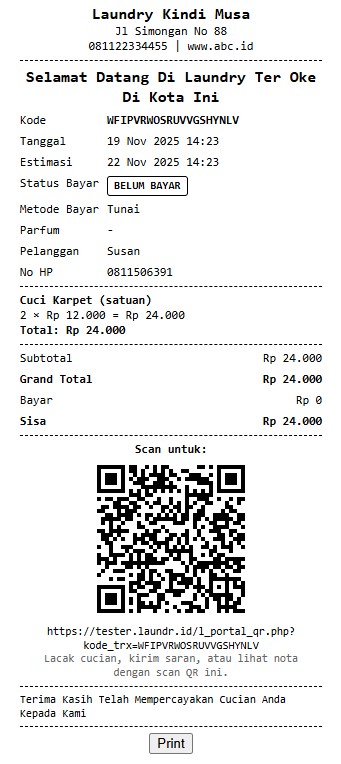 Halaman Kwitansi / Nota digunakan untuk:
1. Fungsi Halaman Kwitansi
Halaman Kwitansi / Nota digunakan untuk:
-
Menampilkan rincian lengkap 1 transaksi laundry (per kode transaksi).
-
Menunjukkan status pembayaran (lunas / belum lunas).
-
Menampilkan detail item layanan (jenis layanan, jumlah, harga, total).
-
Menampilkan riwayat pembayaran kalau dibayar beberapa kali (cicil).
-
Menyediakan QR Code portal untuk:
-
lacak status cucian,
-
isi saran,
-
buka nota secara online.
-
-
Bisa langsung di-print ke printer thermal 58mm / 80mm.
Halaman ini biasanya dibuka:
-
Setelah transaksi selesai di kasir.
-
Saat ingin kirim nota ke pelanggan (misal lewat WA).
-
Saat pelanggan minta cetak ulang kwitansi.
2. Cara Membuka Kwitansi
Kwitansi dibuka berdasarkan kode transaksi:
-
URL dasar:
…/l_kwitansi.php?kode_trx=KODETRANSAKSI -
Contoh:
https://laundr.id/subdomainanda/l_kwitansi.php?kode_trx=TRX24000123
Biasanya sistem akan:
-
Otomatis membuka halaman ini dari kasir (tombol “Kwitansi” / “Print Nota”).
-
Atau dipakai di WA Center untuk dikirim ke pelanggan.
3. Tampilan Utama Kwitansi
3.1. Header Profil Laundry
Di bagian paling atas:
-
Nama Laundry
-
Alamat Laundry
-
No. Telp & Website (jika diisi di pengaturan)
Semua diambil dari menu Pengaturan Profil Laundry, sehingga:
-
Kalau Anda ganti nama / nomor telepon, otomatis ikut berubah di semua kwitansi berikutnya.
3.2. Judul Kwitansi
Di bagian tengah, tebal, misalnya:
KWITANSI / NOTA
Judul ini bisa disesuaikan dari pengaturan struk, misalnya menjadi:
-
“NOTA LAUNDRY”
-
“BUKTI PEMBAYARAN”
-
dll.
3.3. Informasi Utama Transaksi
Di bawah judul, ada blok informasi utama dengan format dua kolom (kiri label, kanan isi):
Yang ditampilkan di sini:
-
Kode
-
Kode transaksi laundry, misalnya
TRX-2025-0001. -
Menjadi identitas utama nota.
-
-
Tanggal
-
Tanggal dan jam transaksi dibuat.
-
-
Estimasi
-
Perkiraan selesai cucian.
-
Diambil dari:
-
Field estimasi langsung transaksi, atau
-
Dihitung otomatis dari layanan dengan estimasi paling lama (jam).
-
-
-
Status Bayar
Ditampilkan dalam bentuk badge kecil, contoh:-
LUNAS
-
BELUM LUNAS
-
BELUM BAYAR
Status ini sudah mempertimbangkan:
-
Grand total transaksi,
-
Total yang sudah dibayar,
-
Riwayat pembayaran jika dibayar beberapa kali.
-
-
Metode Bayar
-
Nama metode pembayaran yang digunakan, misal:
-
CASH
-
TRANSFER BCA
-
QRIS
-
-
Diambil dari data metode pembayaran di transaksi.
-
-
Parfum
-
Nama parfum yang dipilih pada transaksi (kalau diisi).
-
-
Pelanggan
-
Nama pelanggan dari database atau snapshot nama saat transaksi.
-
-
No HP
-
Nomor HP pelanggan, jika tersedia.
-
-
Antar & Alamat Antar (opsional)
Jika transaksi bertanda antar = Ya, maka akan tampil:-
Antar: Ya
-
Antar ke: alamat pelanggan (dipakai sebagai alamat pengantaran).
-
3.4. Catatan Transaksi (Opsional)
Jika kasir menulis catatan di transaksi, maka akan muncul blok:
Catatan:
isi catatan…
Contoh isi:
-
“Minta lipat tanpa setrika”
-
“Hati-hati baju putih luntur”
-
“Ambil jam 8 malam”
4. Detail Layanan / Item Cuci
Di bagian tengah kwitansi, ada rincian item satu per satu:
Untuk setiap layanan akan tampil:
-
Nama Layanan + Satuan
Contoh:-
“Cuci Kering (Kg)”
-
“Setrika (Pcs)”
-
-
Perhitungan harga
Ditulis dalam bentuk:jumlah × harga = subtotal
Contoh:
-
3 × Rp 8.000 = Rp 24.000 -
1.5 × Rp 10.000 = Rp 15.000
-
-
Diskon per item (jika ada)
Kalau ada diskon di level item, akan muncul:- Diskon (misal 10% atau nilai tertentu): Rp x.xxx -
Pajak per item (jika ada)
Kalau ada pajak di level item:+ Pajak (misal 10%): Rp x.xxx -
Total (per baris)
Nilai akhir item setelah diskon + pajak:Total: Rp xx.xxx
Jika tidak ada item sama sekali (jarang terjadi), akan tertulis:
“Tidak ada item.”
5. Ringkasan Pembayaran (Subtotal – Grand Total)
Bagian ini merangkum semua angka supaya mudah dibaca.
Yang ditampilkan:
-
Subtotal
-
Total awal sebelum diskon, pajak, dan ongkir.
-
-
Diskon (jika ada)
-
Nilai diskon total transaksi.
-
Jika ada rumus (misal “10%” atau “Voucher …”), rumus tersebut juga ditampilkan di belakang jumlah.
-
-
Pajak (jika ada)
-
Nilai pajak total transaksi, plus rumus jika diset di sistem.
-
-
Ongkir (jika diisi)
-
Biaya antar-jemput cucian.
-
-
Grand Total
-
Nilai akhir yang harus dibayar setelah diskon, pajak, dan ongkir.
-
Ditampilkan dengan huruf tebal.
-
-
Bayar
-
Total yang sudah dibayar untuk transaksi ini.
-
-
Sisa / Kembali
-
Jika belum lunas → muncul baris Sisa: berapa kekurangannya.
-
Jika sudah lunas → muncul baris Kembali: berapa kembalian yang diberikan ke pelanggan.
-
6. Riwayat Pembayaran (Cicilan / Multi-Payment)
Jika outlet menggunakan fitur riwayat pembayaran (bayar bertahap), halaman ini juga akan menampilkan:
“Riwayat Pembayaran”
Setiap baris akan berisi:
-
Waktu pembayaran (tanggal & jam),
-
Metode pembayaran yang dipakai saat itu,
-
Nominal yang dibayar,
-
Kembalian (jika ada),
-
Catatan (jika diisi).
Contoh:
-
12 Nov 2025 10:15 — CASH
Dibayar: Rp 50.000
Kembali: Rp 0 -
13 Nov 2025 18:32 — TRANSFER BCA
Dibayar: Rp 30.000
Catatan: lunas via m-banking
Ini memudahkan jika pelanggan:
-
Bayar DP dulu, pelunasan kemudian.
-
Menggunakan metode pembayaran berbeda-beda untuk 1 transaksi.
7. QR Code Portal (Lacak & Nota Online)
Di bagian bawah kwitansi (jika diaktifkan di pengaturan struk), akan muncul:
-
Judul kecil
“Scan untuk:”
-
QR Code
-
QR ini mengarah ke halaman portal (misalnya
l_portal_qr.php). -
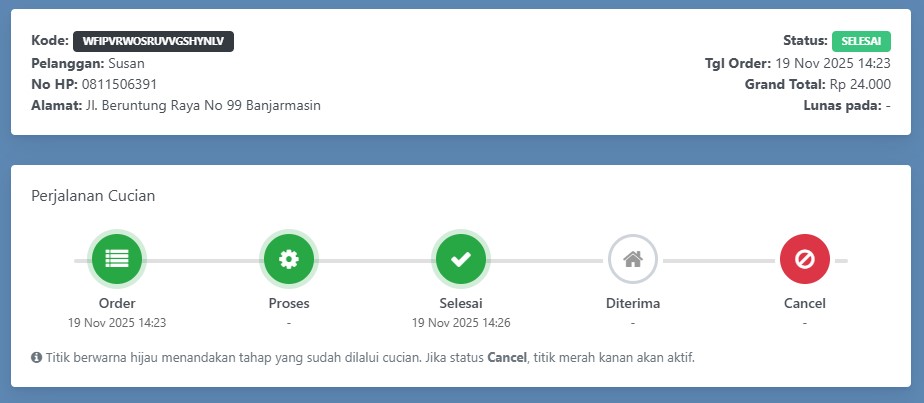
Dari portal tersebut, pelanggan bisa:
-
Melacak status cucian,
-
Mengisi saran/feedback,
-
Membuka nota online.
-
-
-
Link URL kecil di bawah QR
-
Ditampilkan versi URL-nya, sehingga bisa diketik manual jika perlu.
-
-
Keterangan singkat
Misalnya:“Lacak cucian, kirim saran, atau lihat nota dengan scan QR ini.”
Catatan:
-
Fitur ini bisa diatur on/off dari pengaturan struk:
-
Tampilkan link lacak cucian,
-
Tampilkan link saran,
-
Tampilkan link nota.

-
8. Footer & Ketentuan Layanan
Di bagian paling bawah kwitansi, ada 2 bagian opsional:
-
Footer Text
-
Diisi dari pengaturan struk.
-
Biasanya dipakai untuk:
-
Ucapan terima kasih,
-
Info promosi singkat,
-
Nama cabang, dll.
-
Contoh:
“Terima kasih telah menggunakan layanan kami.”
“Follow Instagram @laundry_anda untuk promo.” -
-
Ketentuan Layanan
-
Diambil dari pengaturan “Ketentuan Layanan” di sistem.
-
Cocok untuk menuliskan:
-
Syarat & ketentuan kehilangan pakaian,
-
Batas komplain,
-
Informasi disclaimers.
-
Contoh:
“Barang yang tidak diambil lebih dari 30 hari di luar tanggung jawab kami.”
“Komplain maksimal 1x24 jam setelah pengambilan.” -
Keduanya hanya akan muncul jika diisi dan diaktifkan.
9. Tombol Print
Di bagian paling bawah, ada tombol:
-
Hanya muncul saat dibuka di browser (tidak muncul saat sudah diprint).
-
Jika diklik, akan memanggil dialog print browser.
-
Kwitansi sudah di-set agar pas dengan:
-
Printer thermal 58mm, atau
-
80mm
sesuai pengaturan struk di sistem.
-
10. Ringkasan untuk Pengguna Outlet
Untuk kasir / owner, alur pemakaian halaman kwitansi:
-
Buat transaksi di kasir seperti biasa.
-
Setelah simpan, buka kwitansi (biasanya lewat tombol “Kwitansi / Nota”).
-
Cek:
-
Nama pelanggan,
-
Layanan,
-
Total bayar,
-
Status bayar.
-
-
Cetak kwitansi jika diperlukan:
-
Untuk disimpan pelanggan,
-
Untuk arsip internal.
-
-
Jika pelanggan tanya status, jumlah pembayaran, atau minta bukti:
-
Lihat ringkasan dan riwayat pembayaran di halaman ini.
-
-
Jika pelanggan punya HP:
-
Bisa diarahkan untuk scan QR pada nota untuk:
-
Lihat status cucian,
-
Simpan nota di HP,
-
Isi saran.
-
-