Dashboard Anda
Dashboard Sistem Laundr
Berikut panduan lengkap mengenai dashboard anda.
1. Tampilan Utama Dashboard
Dashboard adalah halaman pertama yang muncul setelah Anda login. Halaman ini berfungsi sebagai ringkasan singkat aktivitas laundry dan menu cepat ke fitur–fitur utama.
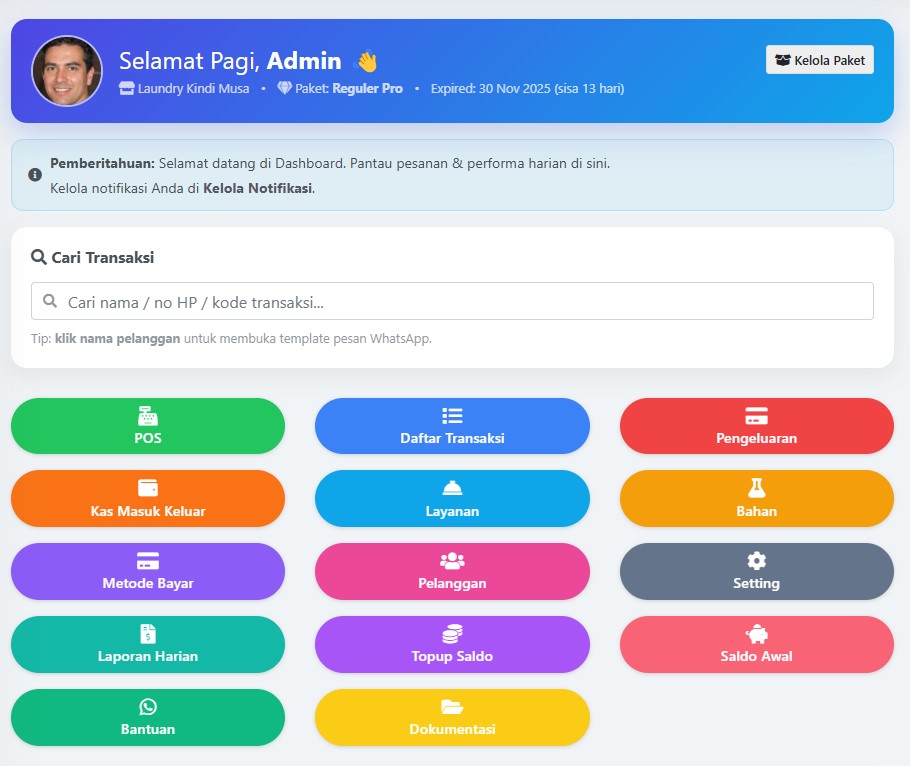
1.1. Panel Salam & Informasi Akun
Bagian paling atas berisi:
-
Foto & Nama User
Menampilkan foto profil dan nama user yang sedang login (misal: “Selamat Pagi, Admin 👋”). -
Nama Outlet / Laundry
Contoh: Laundry Kindi Musa. -
Informasi Paket
Menampilkan:-
Nama paket berlangganan (misal: Paket: Reguler Pro).
-
Tanggal kedaluwarsa paket (misal: Expired: 30 Nov 2025 (sisa 13 hari)).
-
-
Tombol “Kelola Paket”
Klik tombol ini untuk:-
Melihat detail paket yang sedang aktif.
-
Upgrade / downgrade paket.
-
Melihat riwayat pembayaran paket.
-
1.2. Panel Pemberitahuan
Di bawah header terdapat kotak Pemberitahuan berwarna biru muda, berisi:
-
Informasi umum / pengumuman dari sistem, misalnya:
-
“Selamat datang di Dashboard. Pantau pesanan & performa harian di sini.”
-
Link cepat seperti Kelola Notifikasi untuk mengatur notifikasi WhatsApp / email dan sejenisnya.
-
Pesan di panel ini dapat berubah sesuai update sistem atau pesan khusus dari pengelola aplikasi.
1.3. Pencarian Transaksi
Kotak putih dengan judul “Cari Transaksi” digunakan untuk:
-
Kolom pencarian
Anda bisa mencari transaksi berdasarkan:-
Nama pelanggan
-
Nomor HP
-
Kode transaksi
Cukup ketik kata kunci, lalu sistem akan menampilkan hasil yang sesuai.
-
-
Tip penggunaan
Di bawah kolom, terdapat tip:“Tip: klik nama pelanggan untuk membuka template pesan WhatsApp.”
Artinya, di beberapa daftar (contoh: daftar transaksi atau customer), ketika Anda klik nama pelanggan, sistem akan menyiapkan template pesan WA otomatis (misalnya untuk konfirmasi pesanan, pengingat, dsb.).
1.4. Menu Cepat (Tombol Warna-Warni)
Bagian bawah dashboard1 adalah menu cepat dalam bentuk tombol besar berwarna (tile). Fungsi masing-masing:
-
POS
-
Membuat transaksi laundry baru (input order).
-
Dipakai kasir saat pelanggan datang.
-
-
Daftar Transaksi
-
Melihat semua transaksi yang sudah pernah dibuat.
-
Bisa digunakan untuk cek status, ubah, atau cetak ulang nota.
-
-
Pengeluaran
-
Mencatat pengeluaran operasional (detergen, gaji karyawan, sewa, dll.).
-
-
Kas Masuk Keluar
-
Mencatat pergerakan kas manual di luar transaksi laundry, misalnya:
-
Setoran modal
-
Penarikan kas
-
Mutasi antar kas.
-
-
-
Layanan
-
Mengelola jenis layanan laundry:
-
Kiloan, satuan, paket, meteran, dll.
-
Mengatur harga, satuan, estimasi selesai, minimal order.
-
-
-
Bahan
-
Mengelola data bahan / chemical atau item stok lain yang digunakan.
-
Terintegrasi dengan modul inventory (jika paket mendukung).
-
-
Metode Bayar
-
Menambah / mengedit metode pembayaran:
-
Tunai, transfer bank, QRIS, E-wallet, dsb.
-
-
Bisa diatur aktif/nonaktif.
-
-
Pelanggan
-
Daftar pelanggan laundry.
-
Bisa digunakan untuk melihat riwayat transaksi dan top-up dompet.
-
-
Setting
-
Pengaturan umum sistem:
-
Profil laundry, jam operasional
-
Pengaturan nota, pajak, diskon, dan fitur lain sesuai paket.
-
-
-
Laporan Harian
-
Melihat laporan omzet dan transaksi per hari.
-
Cocok untuk kebutuhan tutup kas / rekonsiliasi harian.
-
-
Topup Saldo
-
Modul dompet pelanggan (wallet).
-
Digunakan untuk mengisi saldo pelanggan (cash dan/atau bonus).
-
-
Saldo Awal
-
Menginput saldo awal kas / bank / dompet sistem.
-
Umumnya diisi saat pertama kali menggunakan aplikasi.
-
-
Bantuan
-
Akses ke pusat bantuan, FAQ, atau kontak support.
-
-
Dokumentasi
-
Membuka halaman dokumentasi resmi (manual penggunaan).
-
Termasuk halaman yang sedang Anda baca sekarang 🙂.
-
2. Ringkasan Hari Ini & Pelanggan Terbanyak
Bagian ini membantu Anda memantau kinerja harian dan pelanggan paling aktif.
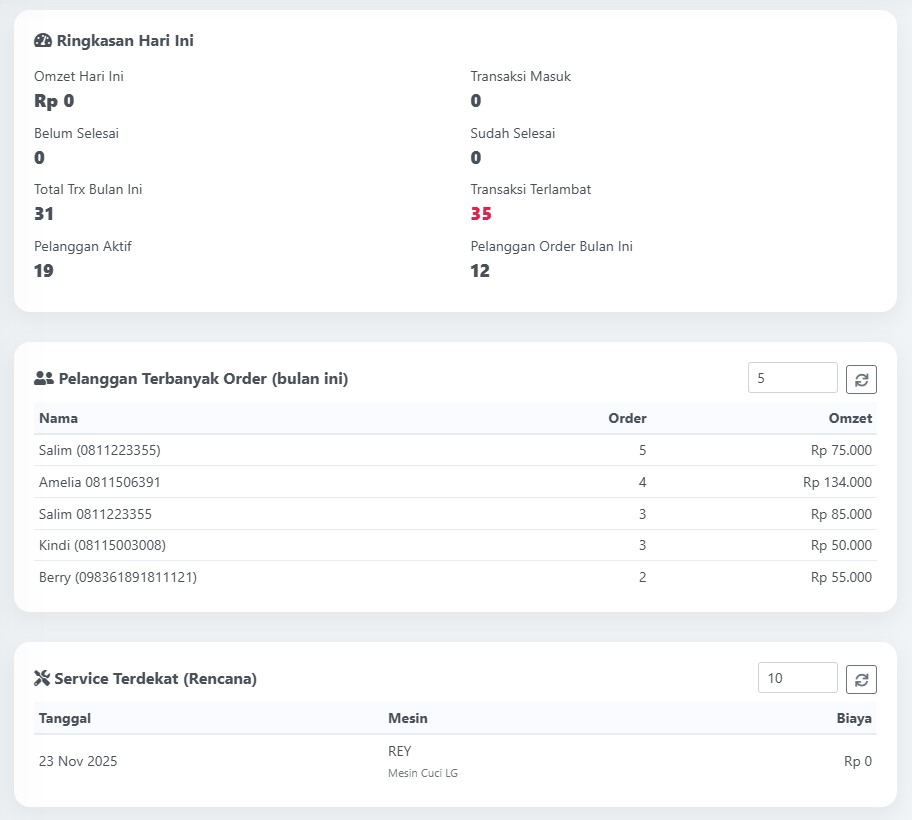
2.1. Ringkasan Hari Ini
Kotak dengan judul “Ringkasan Hari Ini” menampilkan beberapa angka penting:
-
Omzet Hari Ini
-
Total nilai transaksi yang tercatat pada tanggal hari ini.
-
Biasanya berdasarkan transaksi yang sudah dibuat dan/atau dibayar.
-
-
Transaksi Masuk
-
Jumlah order yang dibuat hari ini (baik sudah selesai maupun belum).
-
-
Belum Selesai
-
Jumlah transaksi yang masih proses:
-
Cuci, kering, setrika, QC, atau belum diambil pelanggan.
-
-
-
Sudah Selesai
-
Jumlah transaksi yang statusnya sudah SELESAI (siap diambil/dikirim).
-
-
Total Trx Bulan Ini
-
Jumlah seluruh transaksi yang terjadi pada bulan berjalan.
-
-
Transaksi Terlambat
-
Jumlah transaksi yang sudah melewati estimasi selesai tetapi belum selesai / belum diambil.
-
Ditampilkan dengan angka merah agar mudah diperhatikan.
-
-
Pelanggan Aktif
-
Total pelanggan yang pernah memiliki transaksi di outlet ini (atau yang aktif pada rentang waktu tertentu, sesuai pengaturan sistem).
-
-
Pelanggan Order Bulan Ini
-
Jumlah pelanggan unik yang melakukan order pada bulan berjalan.
-
Manfaat: bagian ini sangat berguna untuk cek kondisi laundry secara cepat tanpa membuka laporan detail.
2.2. Pelanggan Terbanyak Order (bulan ini)
Tabel “Pelanggan Terbanyak Order (bulan ini)” menampilkan:
-
Nama
-
Nama pelanggan dan nomor HP.
-
Pada beberapa tampilan, klik nama dapat membuka template pesan WhatsApp.
-
-
Order
-
Total jumlah order yang dibuat pelanggan tersebut selama bulan berjalan.
-
-
Omzet
-
Total nilai omzet dari pelanggan tersebut dalam bulan yang sama.
-
Di pojok kanan atas tabel terdapat:
-
Input angka (misal 5)
Untuk memilih berapa banyak pelanggan teratas yang ingin ditampilkan. -
Tombol refresh
Untuk memuat ulang data bila terjadi perubahan atau setelah ada transaksi baru.
2.3. Service Terdekat (Rencana)
Tabel “Service Terdekat (Rencana)” menunjukkan jadwal perawatan mesin / inventory terdekat.
Kolom yang ditampilkan:
-
Tanggal
Jadwal service yang direncanakan. -
Mesin
-
Kode mesin.
-
Nama mesin (contoh: REY – Mesin Cuci LG).
-
-
Biaya
Estimasi biaya service (bisa Rp 0 jika belum ditentukan).
Di pojok kanan atas:
-
Input angka (misal 10)
Menentukan berapa baris data yang ditampilkan. -
Tombol refresh
Mengambil data terbaru dari server.
Dengan fitur ini, Anda bisa memastikan perawatan mesin terjadwal dengan baik dan mengurangi kerusakan mendadak.
3. Penyusutan, Pemakaian Mesin & Pendapatan Harian

3.1. Total Penyusutan
Kotak “Total Penyusutan” merangkum informasi aset/inventory yang disusutkan:
-
Akumulasi
-
Total penyusutan yang sudah terjadi hingga saat ini (semua item).
-
-
Susut Bulanan
-
Total penyusutan per bulan yang berjalan.
-
Cocok untuk kebutuhan laporan keuangan / akuntansi.
-
-
Items
-
Jumlah item inventory yang tercatat memiliki penyusutan.
-
3.2. Pemakaian Terakhir Mesin
Tabel “Pemakaian Terakhir Mesin” menunjukkan log pemakaian mesin laundry:
-
Kode
-
Kode unik mesin (misal: REY).
-
-
Nama
-
Nama mesin (misal: Mesin Cuci LG).
-
-
Tanggal
-
Tanggal pemakaian terakhir yang tercatat.
-
-
Meter
-
Nilai meteran atau satuan pemakaian (misal: jumlah cycle, meter, dsb.).
-
-
Jam
-
Lama pemakaian (jam) jika dicatat.
-
Di kanan atas:
-
Input angka (misal 100)
Menentukan berapa data terakhir yang akan ditampilkan. -
Tombol refresh
Untuk mengambil data log terbaru dari server.
3.3. Grafik Pendapatan Harian (14 hari)
Bagian “Pendapatan Harian (14 hari)” menampilkan grafik garis (line chart):
-
Sumbu Y (vertikal): Nilai Rupiah (Rp).
-
Sumbu X (horizontal): Tanggal (14 hari terakhir).
-
Setiap titik menunjukkan total omzet per hari.
Di pojok kanan atas grafik terdapat tombol panah:
-
Panah kiri (◀)
Untuk melihat 14 hari sebelumnya. -
Panah kanan (▶)
Untuk kembali ke rentang hari yang lebih baru.
Grafik ini membantu Anda memantau tren pendapatan: kapan ramai, kapan sepi, dan dampak promo tertentu terhadap omzet.
4. Grafik Jumlah Order & Pengunjung
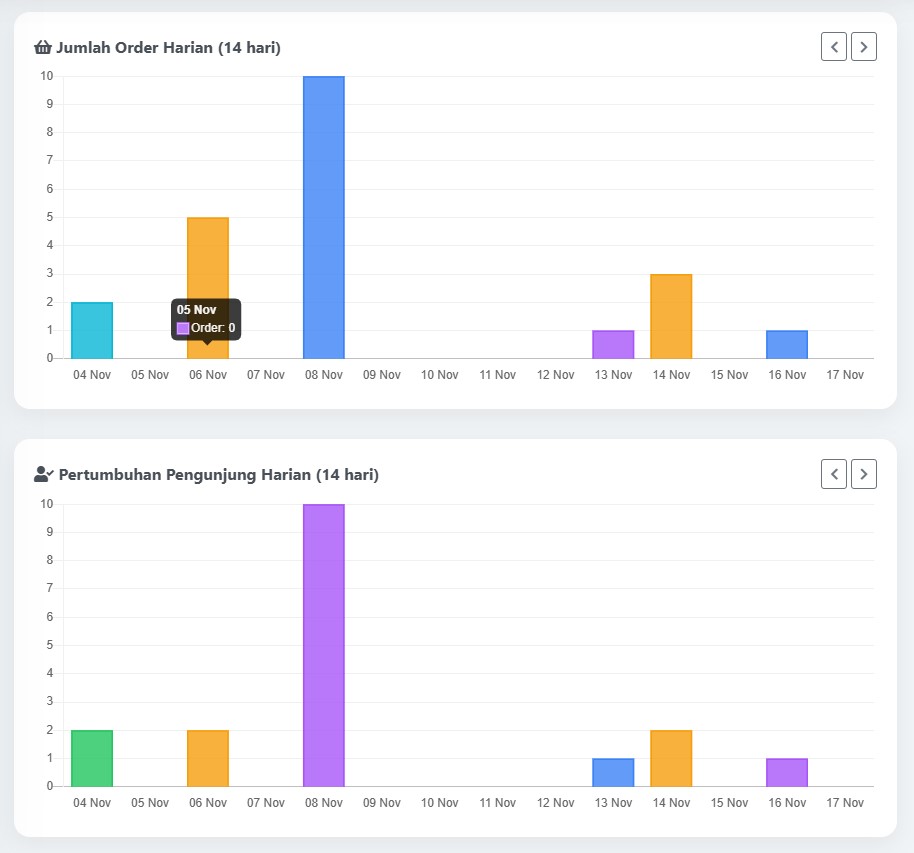
4.1. Jumlah Order Harian (14 hari)
Grafik batang (bar chart) dengan judul “Jumlah Order Harian (14 hari)”:
-
Menampilkan jumlah transaksi/order per hari.
-
Sumbu X: tanggal (14 hari terakhir).
-
Sumbu Y: jumlah order.
-
Setiap bar mewakili satu hari.
Ketika kursor diarahkan ke bar, akan muncul tooltip berisi tanggal dan jumlah order (contoh: “05 Nov – Order: 0”).
Terdapat tombol panah kiri/kanan di pojok kanan atas untuk berpindah ke 14 hari sebelumnya/berikutnya.
4.2. Pertumbuhan Pengunjung Harian (14 hari)
Grafik kedua berjudul “Pertumbuhan Pengunjung Harian (14 hari)”:
-
Mengukur jumlah pengunjung unik (pelanggan berbeda) yang melakukan transaksi setiap hari.
-
Bermanfaat untuk melihat:
-
Tren pelanggan baru.
-
Aktivitas pelanggan lama yang kembali order.
-
Navigasi grafik (panah kiri/kanan) sama dengan grafik sebelumnya.
Dengan dua grafik ini, Anda bisa membedakan mana kenaikan disebabkan banyaknya order, dan mana karena banyak pelanggan baru yang datang.
5. Estimasi Selesai Terdekat
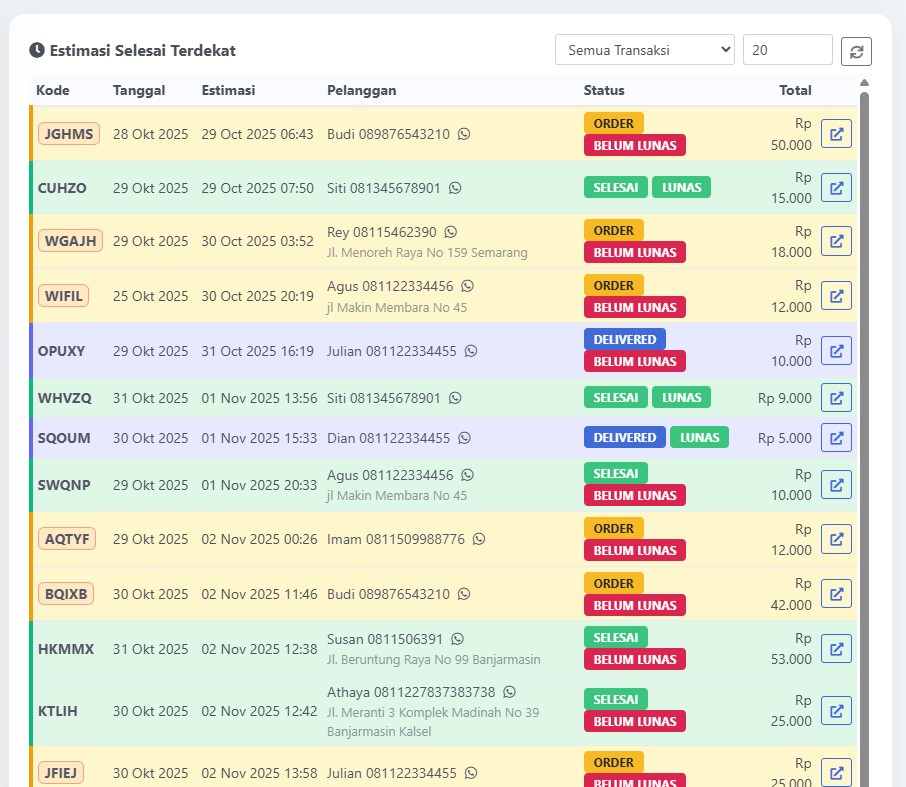
Bagian ini adalah daftar antrian transaksi berdasarkan waktu estimasi selesai, sehingga kasir / admin bisa dengan mudah melihat mana yang harus selesai lebih dulu.
5.1. Filter & Kontrol
Di bagian atas kotak terdapat:
-
Dropdown filter (misal: Semua Transaksi)
Digunakan untuk memilih jenis transaksi yang ingin dilihat, misalnya:-
Semua transaksi
-
Hanya yang belum selesai
-
Hanya yang terlambat
(opsi tepatnya mengikuti pengaturan sistem).
-
-
Dropdown jumlah baris (misal: 20)
Menentukan berapa banyak transaksi teratas yang ditampilkan. -
Tombol refresh
Untuk memuat ulang data estimasi dari server.
5.2. Tabel Estimasi Selesai
Kolom–kolom penting pada tabel:
-
Kode
-
Kode unik transaksi (misal: JGHMS, CUHZO, WGAJH).
-
Di sisi kiri ada garis vertikal berwarna yang menandakan status / prioritas transaksi (misalnya warna berbeda untuk ORDER, SELESAI, DELIVERED).
-
-
Tanggal
-
Tanggal dibuatnya order.
-
-
Estimasi
-
Tanggal dan jam estimasi selesai (contoh: “29 Okt 2025 06:43”).
-
Transaksi yang sudah lewat dari waktu ini tetapi belum selesai dapat dianggap terlambat.
-
-
Pelanggan
-
Nama pelanggan dan nomor HP.
-
Di bawahnya dapat muncul alamat singkat pelanggan.
-
Di samping nomor HP biasanya ada ikon WhatsApp:
-
Klik ikon WA untuk membuka template pesan WhatsApp ke pelanggan tersebut (misalnya konfirmasi pakaian selesai / pengingat pengambilan).
-
-
-
Status
-
Menampilkan beberapa badge status, misalnya:
-
ORDER – order sudah dibuat dan sedang diproses.
-
SELESAI – cucian sudah selesai dan siap diambil/dikirim.
-
DELIVERED – cucian sudah dikirim/diantar ke pelanggan.
-
BELUM LUNAS – pembayaran belum lunas.
-
LUNAS – pembayaran sudah lunas.
-
-
Warna badge berbeda agar kasir mudah membedakan status.
-
-
Total
-
Nilai total tagihan transaksi dalam Rupiah.
-
-
Aksi (ikon kotak panah keluar)
-
Ikon di sisi kanan baris.
-
Klik untuk membuka detail transaksi di halaman POS / detail transaksi.
-
Dari sana Anda bisa mengubah status, mencetak nota, atau melakukan pembayaran.
-
Tabel ini diurutkan berdasarkan estimasi waktu selesai, sehingga yang paling atas adalah transaksi yang paling dekat jatuh temponya. Sangat membantu untuk mengatur prioritas kerja di outlet.
Penutup
Halaman Dashboard dirancang agar pemilik dan admin laundry dapat:
-
Melihat ringkasan kondisi outlet dalam sekali pandang.
-
Mengakses menu penting dengan satu klik.
-
Memantau:
-
Omzet harian & bulanan
-
Jumlah order dan pelanggan
-
Jadwal service mesin
-
Penyusutan aset
-
Antrian transaksi berdasarkan estimasi selesai
-